Chưa có sản phẩm trong giỏ hàng.
Làm sao để gỡ bỏ các phần mềm không cần thiết và giảm dung lượng bộ nhớ?
Sau một thời gian sử dụng, máy tính thường bị đầy bộ nhớ do cài đặt quá nhiều phần mềm không cần thiết. Điều này khiến hệ thống chạy chậm, khởi động lâu và dễ phát sinh lỗi. Việc gỡ bỏ các phần mềm dư thừa và tối ưu dung lượng bộ nhớ không chỉ giúp máy hoạt động mượt mà hơn mà còn kéo dài tuổi thọ phần cứng. Bài viết dưới đây sẽ hướng dẫn chi tiết cách thực hiện đơn giản và hiệu quả ngay tại nhà.
Xác định các phần mềm không cần thiết trên máy tính
Trước khi gỡ cài đặt, bạn cần xác định rõ những phần mềm nào đang chiếm nhiều dung lượng nhưng ít hoặc không sử dụng. Thông thường, đó là các phần mềm dùng thử, ứng dụng cài sẵn theo máy hoặc chương trình đã lâu không mở. Việc kiểm tra danh sách phần mềm giúp bạn tránh xóa nhầm những ứng dụng quan trọng phục vụ công việc.
Gỡ bỏ phần mềm thông qua cài đặt hệ thống
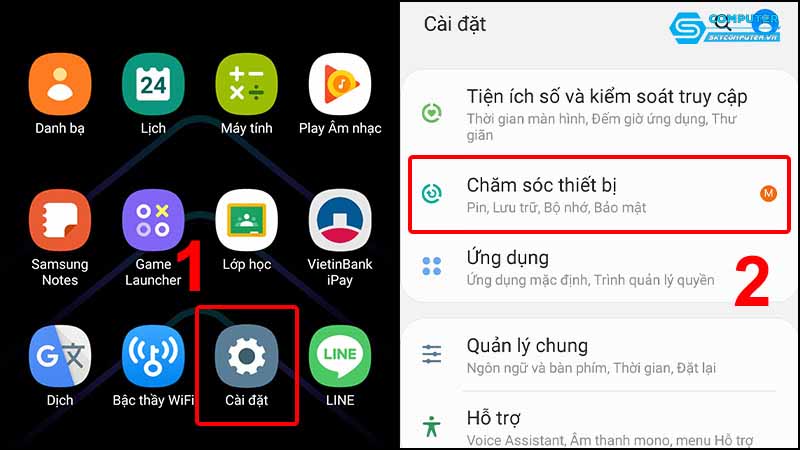
Cách phổ biến và an toàn nhất là gỡ phần mềm trực tiếp trong phần cài đặt của hệ điều hành. Tại đây, bạn có thể xem đầy đủ danh sách ứng dụng đã cài, dung lượng chiếm dụng và thời gian sử dụng gần nhất. Sau khi chọn phần mềm không cần thiết, hãy tiến hành gỡ bỏ theo hướng dẫn để đảm bảo hệ thống được dọn dẹp đúng cách.
Xóa các ứng dụng khởi động cùng hệ thống
Nhiều phần mềm dù ít sử dụng nhưng vẫn tự động khởi động cùng Windows, gây tốn bộ nhớ và làm chậm quá trình mở máy. Bạn nên kiểm tra danh sách ứng dụng khởi động và tắt những chương trình không cần thiết. Điều này giúp giải phóng RAM và cải thiện đáng kể tốc độ khởi động của máy tính.
Dọn dẹp các tệp tin tạm thời và bộ nhớ đệm
Ngoài phần mềm, các tệp tin tạm thời và bộ nhớ đệm cũng chiếm một phần không nhỏ dung lượng ổ cứng. Bạn có thể sử dụng công cụ dọn dẹp tích hợp sẵn trong hệ điều hành để xóa các tệp rác, log hệ thống và dữ liệu tạm. Việc dọn dẹp định kỳ giúp ổ cứng luôn thông thoáng và giảm nguy cơ đầy bộ nhớ.
Kiểm tra và xóa các ứng dụng cài đặt ngầm
Một số ứng dụng sau khi cài đặt sẽ tạo thêm các tiện ích hoặc dịch vụ chạy ngầm mà người dùng không để ý. Những tiến trình này tiêu tốn tài nguyên hệ thống và làm máy hoạt động kém ổn định. Kiểm tra danh sách dịch vụ chạy nền và tắt những dịch vụ không cần thiết sẽ giúp giảm tải cho bộ nhớ.
Quản lý dung lượng lưu trữ hiệu quả
Bên cạnh việc gỡ phần mềm, bạn nên sắp xếp lại dữ liệu cá nhân như tài liệu, hình ảnh và video. Di chuyển dữ liệu ít dùng sang ổ cứng ngoài hoặc lưu trữ đám mây là cách hiệu quả để giải phóng dung lượng ổ chính. Ngoài ra, việc thường xuyên kiểm tra dung lượng ổ đĩa giúp bạn chủ động xử lý trước khi bộ nhớ bị đầy.
Sử dụng phần mềm hỗ trợ dọn dẹp hệ thống
Hiện nay có nhiều phần mềm hỗ trợ gỡ cài đặt và dọn dẹp hệ thống chuyên sâu. Các công cụ này giúp phát hiện file rác, thư mục dư thừa còn sót lại sau khi gỡ phần mềm. Tuy nhiên, bạn nên lựa chọn phần mềm uy tín và sử dụng đúng cách để tránh ảnh hưởng đến hệ điều hành.
Khi nào cần nâng cấp hoặc kiểm tra phần cứng
Nếu đã gỡ bỏ phần mềm không cần thiết nhưng máy vẫn chậm, có thể dung lượng RAM hoặc ổ cứng không còn đáp ứng nhu cầu sử dụng. Trong trường hợp này, nâng cấp RAM hoặc chuyển sang ổ cứng SSD sẽ mang lại hiệu quả rõ rệt. Việc kiểm tra tình trạng phần cứng định kỳ cũng giúp phát hiện sớm các vấn đề tiềm ẩn.
Sky Computer – Địa chỉ hỗ trợ tối ưu máy tính uy tín
Nếu bạn không rành về kỹ thuật hoặc lo ngại thao tác sai, hãy tìm đến tiệm sửa máy tính ở Đà Nẵng Sky Computer để được hỗ trợ. Sky Computer chuyên sửa chữa, nâng cấp và mua bán máy tính, giúp kiểm tra hệ thống, gỡ bỏ phần mềm dư thừa và tối ưu dung lượng bộ nhớ một cách an toàn. Với đội ngũ kỹ thuật viên giàu kinh nghiệm, Sky Computer sẽ giúp máy tính của bạn hoạt động ổn định, mượt mà và đáp ứng tốt nhu cầu học tập, làm việc lâu dài.