
Chưa có sản phẩm trong giỏ hàng.
Máy tính của tôi bị lỗi “no bootable device”, phải làm sao?
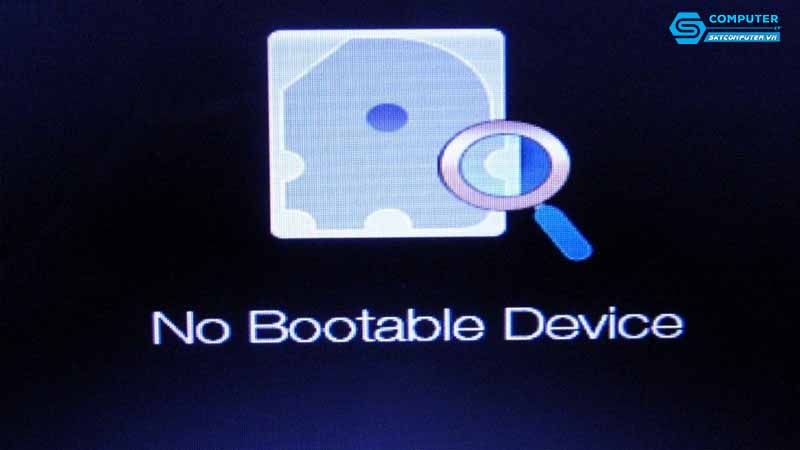
Lỗi “no bootable device” là tình trạng máy tính không tìm thấy thiết bị khởi động chứa hệ điều hành, dẫn đến việc không thể vào Windows hoặc macOS. Khi bật máy, bạn sẽ thấy thông báo này xuất hiện ngay từ đầu, màn hình dừng lại và không thể thao tác tiếp. Lỗi thường xảy ra sau khi cài lại hệ điều hành, cập nhật BIOS, tháo lắp ổ cứng, hoặc khi ổ lưu trữ gặp sự cố. Việc hiểu rõ nguyên nhân sẽ giúp bạn xử lý đúng cách, tránh làm tình trạng nghiêm trọng hơn.
Kiểm tra lại kết nối ổ cứng hoặc SSD
Nguyên nhân phổ biến nhất của lỗi “no bootable device” là máy không nhận ổ cứng hoặc SSD. Với máy bàn, bạn nên kiểm tra lại dây cáp SATA và dây nguồn kết nối ổ cứng, đảm bảo không bị lỏng hoặc hư hỏng. Với laptop, ổ cứng có thể bị xê dịch do va chạm hoặc sử dụng lâu ngày. Nếu có thể, hãy tháo ra và gắn lại đúng vị trí. Trong nhiều trường hợp, chỉ cần thao tác đơn giản này là máy đã có thể khởi động lại bình thường.
Kiểm tra thứ tự khởi động trong BIOS hoặc UEFI
Sau khi cập nhật BIOS hoặc reset cài đặt, thứ tự khởi động có thể bị thay đổi, khiến máy tìm sai thiết bị boot. Bạn cần vào BIOS hoặc UEFI bằng các phím như F2, F12, Delete hoặc Esc tùy dòng máy. Tại mục Boot, hãy kiểm tra xem ổ cứng chứa hệ điều hành đã được đặt làm thiết bị khởi động ưu tiên hay chưa. Nếu chưa, hãy chỉnh lại và lưu cấu hình trước khi thoát ra để máy khởi động lại.
Kiểm tra chế độ boot UEFI và Legacy
Một số máy tính yêu cầu chế độ boot phù hợp với kiểu cài đặt hệ điều hành. Nếu Windows được cài ở chế độ UEFI nhưng BIOS đang để Legacy, máy sẽ không nhận boot. Ngược lại, hệ điều hành cài theo Legacy sẽ không khởi động được nếu chuyển sang UEFI. Bạn nên kiểm tra và chỉnh lại chế độ boot cho đúng với cấu hình ban đầu của hệ điều hành.
Hệ điều hành bị lỗi hoặc mất phân vùng khởi động
Trong trường hợp ổ cứng vẫn được nhận nhưng máy vẫn báo “no bootable device”, rất có thể phân vùng khởi động hoặc file hệ thống đã bị lỗi. Điều này thường xảy ra khi tắt máy đột ngột, nhiễm virus hoặc cài đặt phần mềm không tương thích. Bạn có thể sử dụng USB cài Windows hoặc macOS để chạy công cụ sửa lỗi khởi động tự động. Với Windows, tính năng Startup Repair có thể giúp khắc phục nhanh chóng mà không làm mất dữ liệu.
Ổ cứng hoặc SSD bị hư hỏng
Nếu đã kiểm tra các cài đặt nhưng máy vẫn không thể boot, khả năng cao ổ cứng hoặc SSD đã gặp lỗi phần cứng. Dấu hiệu thường gặp là ổ không hiển thị trong BIOS hoặc phát ra tiếng động lạ. Trong trường hợp này, việc tiếp tục bật tắt máy nhiều lần có thể khiến tình trạng xấu hơn và làm mất dữ liệu hoàn toàn. Bạn nên dừng việc sử dụng và mang máy đi kiểm tra càng sớm càng tốt.
Có nên tự cài lại hệ điều hành khi gặp lỗi này
Nhiều người chọn cách cài lại Windows ngay khi gặp lỗi “no bootable device”. Tuy nhiên, đây không phải lúc nào cũng là giải pháp tốt, đặc biệt nếu ổ cứng đang có dấu hiệu hư hỏng. Việc cài lại hệ điều hành có thể khiến dữ liệu cũ bị ghi đè, làm giảm khả năng phục hồi. Chỉ nên cài lại khi bạn đã chắc chắn ổ cứng còn hoạt động tốt và dữ liệu quan trọng đã được sao lưu an toàn.
Khi nào nên nhờ đến kỹ thuật viên chuyên nghiệp
Nếu bạn không quen thao tác BIOS, không có USB cài hệ điều hành hoặc nghi ngờ ổ cứng bị lỗi, tốt nhất nên mang máy đến trung tâm sửa máy tính Đà Nẵng uy tín để được kiểm tra. Kỹ thuật viên sẽ xác định chính xác nguyên nhân, từ lỗi phần mềm đến phần cứng, và đưa ra phương án xử lý phù hợp, hạn chế rủi ro mất dữ liệu.
Dịch vụ sửa chữa và mua bán máy tính tại Sky Computer
Sky Computer là địa chỉ đáng tin cậy cho những ai gặp lỗi “no bootable device” hoặc các sự cố máy tính khác. Tại đây, bạn sẽ được kiểm tra miễn phí tình trạng ổ cứng, sửa lỗi hệ điều hành, cứu dữ liệu khi cần thiết và tư vấn giải pháp tối ưu chi phí. Ngoài dịch vụ sửa chữa, Sky Computer còn cung cấp laptop và PC chất lượng, phù hợp cho học tập, làm việc và giải trí. Với đội ngũ kỹ thuật viên giàu kinh nghiệm, Sky Computer giúp bạn yên tâm hơn khi sử dụng máy tính lâu dài.


