
Chưa có sản phẩm trong giỏ hàng.
Tại sao máy tính của tôi không thể in ấn dù máy in đã kết nối?
Máy in đã kết nối với máy tính nhưng khi bấm in lại không có phản hồi, báo lỗi hoặc không ra giấy là tình trạng khiến nhiều người dùng bối rối, đặc biệt trong môi trường học tập và văn phòng. Skycomputer sẽ giúp bạn tìm hiểu nguyên nhân và cách khắc phục hiệu quả, phù hợp cả với các cấu hình Build PC dưới 9 triệu.
Dấu Hiệu Máy Tính Không In Được Dù Đã Kết Nối Máy In
Máy in hiển thị trạng thái Ready nhưng không in
Lệnh in bị treo trong hàng đợi
Máy báo lỗi Printer Offline
Không tìm thấy máy in khi chọn in
In thử nhưng không ra giấy
Nguyên Nhân Khiến Máy Tính Không In Được
Driver máy in bị thiếu hoặc lỗi
Chưa đặt máy in làm mặc định
Dịch vụ Print Spooler bị tắt
Cáp USB hoặc kết nối mạng không ổn định
Hệ điều hành bị lỗi hoặc xung đột phần mềm
Những lỗi này thường gặp trên các máy văn phòng hoặc Build PC dưới 9 triệu chưa được cài đặt, tối ưu đúng cách.
Cách Khắc Phục Lỗi Máy Tính Không In Được
1. Kiểm Tra Kết Nối Máy In
Kiểm tra dây cáp USB có bị lỏng hay không
Nếu là máy in mạng, kiểm tra kết nối WiFi/LAN
Thử đổi cổng USB khác hoặc dây cáp khác
2. Đặt Máy In Làm Thiết Bị Mặc Định
Vào Control Panel → Devices and Printers
Chuột phải vào máy in → Set as default printer
Đây là lỗi rất phổ biến nhưng thường bị bỏ qua.
3. Kiểm Tra Hàng Đợi In (Print Queue)
Mở máy in trong Devices and Printers
Xóa tất cả lệnh in đang chờ
Thử in lại tài liệu
4. Khởi Động Lại Dịch Vụ Print Spooler
Nhấn Windows + R → gõ services.msc
Tìm Print Spooler
Chọn Restart
Cách này giúp khắc phục lỗi treo lệnh in hiệu quả.
5. Kiểm Tra Và Cập Nhật Driver Máy In
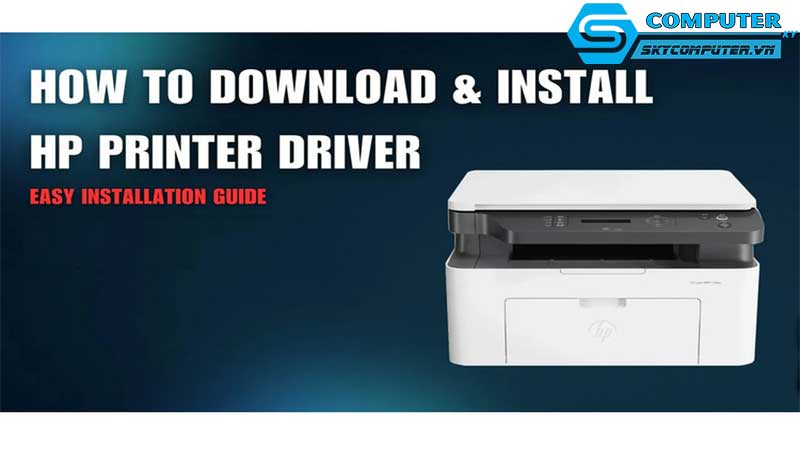
Gỡ driver máy in cũ
Tải driver mới nhất từ trang hãng
Cài lại driver phù hợp với Windows
Việc cài driver đúng chuẩn rất quan trọng với các hệ thống Build PC dưới 9 triệu.
6. Kiểm Tra Lỗi Windows Và Phần Mềm
Cập nhật Windows
Quét virus và phần mềm độc hại
Gỡ phần mềm không cần thiết gây xung đột
Khi Nào Nên Mang Máy Đi Kiểm Tra?
Bạn nên mang máy đến trung tâm kỹ thuật nếu:
Đã thử mọi cách nhưng vẫn không in được
Máy in chỉ lỗi trên một máy tính
Nghi ngờ lỗi hệ điều hành hoặc mainboard
Skycomputer – Hỗ Trợ Sửa Lỗi Máy Tính & Máy In Uy Tín
Skycomputer chuyên:
Sửa lỗi máy tính không in được
Cài đặt driver máy in đầy đủ
Cấu hình máy in mạng văn phòng
Tối ưu hệ thống Build PC dưới 9 triệu cho công việc
Máy tính không thể in ấn dù máy in đã kết nối là lỗi phổ biến nhưng hoàn toàn có thể xử lý nếu xác định đúng nguyên nhân. Hy vọng những hướng dẫn từ Skycomputer sẽ giúp bạn khắc phục nhanh chóng, đảm bảo công việc không bị gián đoạn, đặc biệt với các cấu hình Build PC dưới 9 triệu.
Xem thêm
Máy tính của tôi bị lỗi khi chạy phần mềm văn phòng, tôi nên làm gì?
Làm sao để kiểm tra và cập nhật phần mềm driver cho máy tính?


