
Chưa có sản phẩm trong giỏ hàng.
Máy tính để bàn không hiển thị hình ảnh, làm sao để khắc phục?
Khi bật máy tính để bàn nhưng màn hình không hiển thị gì, quạt vẫn chạy hoặc đèn nguồn sáng, rất nhiều người sẽ lo lắng không biết máy đang gặp lỗi gì. Đây là tình trạng phổ biến và có thể xuất phát từ nhiều nguyên nhân khác nhau như cáp kết nối, RAM, nguồn hay card đồ họa. Bài viết dưới đây từ Skycomputer sẽ giúp bạn xác định nguyên nhân và đưa ra những cách khắc phục hiệu quả nhất.
Kiểm tra nguồn điện của màn hình và máy tính để bàn
Nhiều trường hợp đơn giản chỉ là màn hình chưa bật hoặc dây nguồn lỏng.
✔ Kiểm tra xem màn hình đã bật chưa
✔ Dây nguồn màn hình có sáng đèn không
✔ Thử rút và cắm lại dây điện của case máy tính để bàn
✔ Đổi sang ổ cắm khác để loại trừ lỗi nguồn điện
Kiểm tra dây cáp kết nối (HDMI, VGA, DisplayPort)
Cáp kết nối bị hỏng hoặc lỏng có thể khiến màn hình không hiển thị.
Bạn cần:
Rút cáp và cắm lại chắc chắn hai đầu
Thử đổi sang sợi cáp khác
Đảm bảo chọn đúng cổng đầu vào của màn hình (HDMI1/HDMI2…)
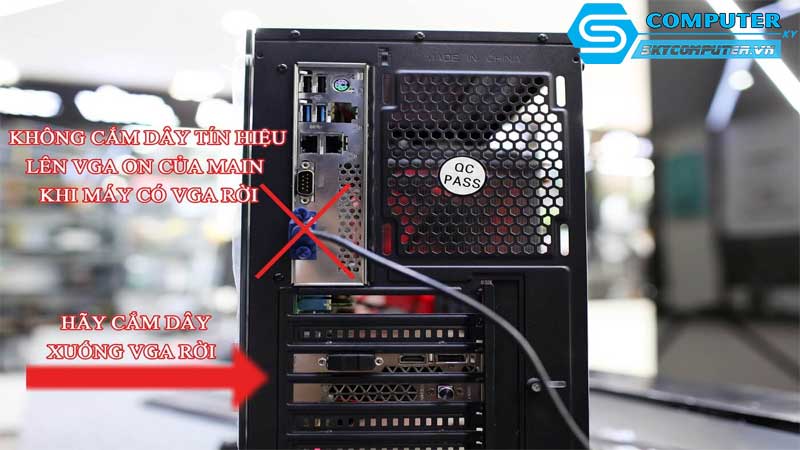
Nếu đang sử dụng card rời, hãy đảm bảo cáp được cắm vào cổng xuất hình của card đồ họa, không phải cổng onboard trên mainboard.
Kiểm tra RAM – Nguyên nhân phổ biến khiến máy tính để bàn không lên hình
RAM bị lỏng hoặc lỗi là nguyên nhân chiếm hơn 50% các trường hợp máy không hiển thị hình ảnh.
Cách xử lý:
Tắt nguồn và tháo RAM ra khỏi khe
Dùng khăn khô lau sạch chân RAM
Cắm RAM lại thật chắc
Nếu có nhiều thanh, thử từng thanh một để tìm lỗi
Kiểm tra card đồ họa (VGA)
Nếu máy tính để bàn của bạn sử dụng VGA rời, có thể card đang gặp vấn đề.
✔ Tháo VGA ra và vệ sinh chân tiếp xúc
✔ Cắm lại chắc chắn
✔ Thử xuất hình bằng cổng HDMI/VGA trên mainboard để kiểm tra xem VGA có hỏng hay không
Nếu mainboard lên hình khi tháo VGA → khả năng cao card rời bị lỗi.
Kiểm tra nguồn máy tính (PSU)
Nguồn yếu hoặc hỏng có thể khiến máy không đủ điện để khởi động, dẫn đến việc không lên hình.
Các bước kiểm tra:
Quan sát xem quạt CPU có quay không
Đèn mainboard có sáng không
Nghe xem máy có tiếng “bíp” nào từ loa mainboard
Nếu máy không có dấu hiệu cấp điện ổn định, bạn có thể cần mang đến Skycomputer để được kiểm tra nguồn chính xác.
Reset BIOS hoặc tháo pin CMOS
Trong một số trường hợp BIOS lỗi sẽ khiến máy tính không hiển thị.
Cách làm:
Tắt máy
Tháo pin CMOS trên mainboard
Chờ 2–3 phút
Gắn lại và khởi động lại máy
Kiểm tra màn hình có bị hỏng hay không
Để loại trừ lỗi từ màn hình:
Hãy thử cắm vào một máy tính khác
Nếu màn hình vẫn không hiển thị → khả năng màn hình hỏng
Nếu hiển thị bình thường → lỗi nằm ở máy tính để bàn
Khi nào cần mang máy đến kỹ thuật Skycomputer?
Bạn nên đem máy đến Skycomputer khi gặp các dấu hiệu:
Case chạy nhưng không lên hình dù đã thử các cách trên
Có tiếng bíp lạ khi bật máy
Máy tự tắt hoặc khởi động lại liên tục
VGA, mainboard hoặc nguồn nghi ngờ bị lỗi phần cứng
Kỹ thuật viên tại Skycomputer sẽ kiểm tra miễn phí, xác định đúng lỗi và đưa ra giải pháp sửa chữa nhanh nhất.
Tình trạng máy tính để bàn không hiển thị hình ảnh có thể đến từ nhiều nguyên nhân khác nhau, từ dây cáp, RAM, card đồ họa cho đến nguồn máy. Nếu bạn không rành về kỹ thuật hoặc đã thử mọi cách mà máy vẫn không lên hình, hãy mang máy đến Skycomputer để được kiểm tra chuyên sâu và khắc phục chính xác.
Xem thêm
Làm thế nào để tắt Windows Defender trên máy tính?
Máy tính của tôi bị văng màn hình xanh, làm thế nào để khắc phục?


