
Chưa có sản phẩm trong giỏ hàng.
Máy tính của tôi không thể mở file PDF, làm sao để sửa lỗi này?
File PDF là định dạng tài liệu phổ biến dùng trong học tập, công việc và văn bản hành chính. Tuy nhiên, nhiều người dùng gặp phải tình trạng máy tính không thể mở file PDF, gây gián đoạn công việc. Trong bài viết này, Skycomputer sẽ giúp bạn hiểu rõ nguyên nhân và cách khắc phục nhanh chóng.
Nếu bạn đang ở Đà Nẵng và gặp lỗi PDF không mở được, bạn có thể sử dụng dịch vụ sửa máy tính tận văn phòng Đà Nẵng để được hỗ trợ nhanh và tiện lợi.
Máy tính chưa cài phần mềm đọc PDF
Đây là nguyên nhân phổ biến nhất. Windows không tích hợp sẵn trình đọc PDF chuyên nghiệp nên bạn cần cài phần mềm mới có thể mở file.
Cách khắc phục
Cài một trong các phần mềm sau:
Adobe Acrobat Reader (phổ biến nhất)
Foxit Reader
Sumatra PDF (nhẹ, mở nhanh)
Sau khi cài đặt, click vào file PDF để mở lại.
File PDF bị lỗi hoặc bị hỏng
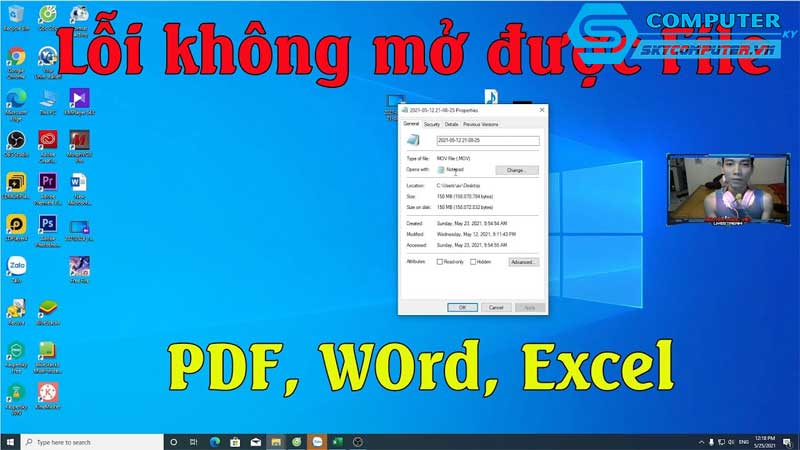
Nếu chỉ một file PDF không mở được, rất có thể file đó bị lỗi.
Dấu hiệu PDF bị hỏng
Mở lên báo lỗi “File damaged”
File tải về nhưng dung lượng 0 KB
Mở bằng phần mềm khác cũng không được
Cách xử lý
Tải lại file từ nguồn uy tín
Yêu cầu người gửi gửi lại bản PDF khác
Dùng công cụ sửa PDF online như: iLovePDF, PDF2Go
Adobe Reader hoặc phần mềm đọc PDF bị lỗi
Phần mềm đọc PDF có thể bị xung đột, lỗi cấu hình hoặc quá cũ.
Khắc phục nhanh
Cập nhật phần mềm lên bản mới nhất
Gỡ cài đặt Acrobat Reader / Foxit → Cài lại phiên bản ổn định
Reset cài đặt của Adobe Reader:
Edit → Preferences → General → Reset All Warnings
Nếu bạn bận rộn và không thể tự xử lý, bạn có thể nhờ dịch vụ sửa máy tính tận văn phòng Đà Nẵng của Skycomputer hỗ trợ nhanh chóng tại nơi làm việc.
Windows chưa gán ứng dụng mặc định để mở PDF
Nếu nhấp vào file PDF mà máy hỏi chọn ứng dụng, nghĩa là Windows chưa có app mặc định.
Cách gán ứng dụng mặc định
Nhấp chuột phải vào file PDF
Chọn Open with
Chọn Choose another app
Chọn Adobe Reader hoặc Foxit
Tick Always use this app to open .pdf files
Nhấn OK
Trình duyệt gặp lỗi khi mở PDF
Nhiều người mở PDF trực tiếp trên Chrome, Edge hoặc Firefox. Nếu trình duyệt lỗi, file cũng không mở được.
Khắc phục
Xóa cache trình duyệt
Tắt extension có khả năng chặn PDF
Tải file về và mở bằng phần mềm chuyên dụng thay vì mở trực tiếp trên web
File PDF có mật khẩu hoặc bị hạn chế
Một số file PDF được mã hóa hoặc khóa bởi người tạo.
Cách xử lý
Nhập đúng mật khẩu được cấp
Nếu quên mật khẩu, bạn có thể dùng công cụ mở khóa PDF (chỉ khi bạn là chủ sở hữu hợp lệ)
Mở thử bằng Adobe Acrobat Reader vì nó hỗ trợ tốt hơn
Máy tính bị virus hoặc lỗi hệ thống
Virus có thể gây hỏng file hoặc chặn ứng dụng PDF hoạt động.
Cách khắc phục
Quét virus bằng Windows Security hoặc phần mềm diệt virus uy tín
Cập nhật Windows
Khởi động lại máy để làm mới hệ thống
Nếu lỗi nặng hơn, dịch vụ sửa máy tính tận văn phòng Đà Nẵng của Skycomputer có thể hỗ trợ kiểm tra sâu và khắc phục triệt để.
Việc máy tính không thể mở file PDF có thể đến từ phần mềm đọc PDF, file bị lỗi, hệ thống Windows hoặc virus. Chỉ cần thực hiện các bước khắc phục bên trên, bạn có thể dễ dàng mở lại file và tiếp tục công việc bình thường.
Nếu bạn cần hỗ trợ nhanh, tiện lợi, kỹ thuật viên Skycomputer sẵn sàng đến tận nơi thông qua dịch vụ sửa máy tính tận văn phòng Đà Nẵng, giúp bạn xử lý lỗi ngay trong ngày.
Xem thêm
Làm sao để tạo một điểm khôi phục hệ thống trên Windows?
Máy tính của tôi bị chậm khi sử dụng nhiều ứng dụng cùng lúc, phải làm sao?


