
Chưa có sản phẩm trong giỏ hàng.
Máy tính của tôi không nhận thiết bị âm thanh ngoài, làm sao để sửa?
Khi máy tính không nhận tai nghe, loa ngoài hoặc các thiết bị âm thanh khác, công việc và trải nghiệm giải trí có thể bị gián đoạn đáng kể. Đây là lỗi phổ biến nhưng hoàn toàn có thể tự khắc phục nếu bạn biết nguyên nhân và cách xử lý. Bài viết dưới đây sẽ giúp bạn hiểu rõ những bước cần kiểm tra và sửa lỗi hiệu quả.
Kiểm tra lại kết nối và thiết bị âm thanh
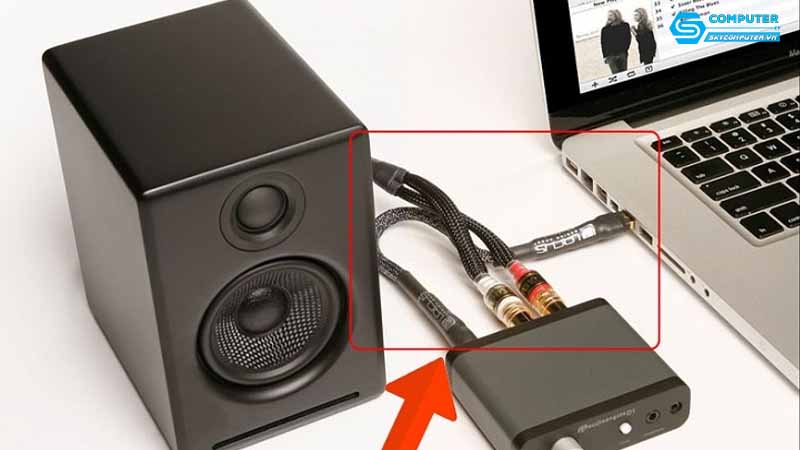
Trước tiên, hãy đảm bảo thiết bị âm thanh của bạn được kết nối đúng cách.
Với thiết bị dùng cổng 3.5mm, cần chắc chắn jack cắm đã cắm hết vào cổng đúng màu (thường là màu xanh lá cho âm thanh). Với thiết bị USB, hãy thử rút ra và cắm lại hoặc thử đổi sang cổng USB khác.
Ngoài ra, bạn nên kiểm tra thiết bị âm thanh bằng cách cắm thử vào máy khác. Nếu thiết bị không hoạt động, có thể vấn đề nằm ở tai nghe hoặc loa chứ không phải máy tính.
Kiểm tra cài đặt âm thanh trong Windows
Trong nhiều trường hợp, máy không nhận thiết bị âm thanh vì hệ điều hành chưa chọn đúng thiết bị đầu ra.
Bạn có thể kiểm tra bằng cách:
Nhấn Windows + A, chọn biểu tượng âm thanh
Nhấn mũi tên để xem danh sách “Output devices”
Chọn đúng thiết bị âm thanh bạn đang sử dụng
Ngoài ra, hãy vào Settings > System > Sound, kiểm tra phần Output và đảm bảo thiết bị không bị tắt âm hoặc đặt âm lượng quá thấp.
Cập nhật hoặc cài lại driver âm thanh
Driver lỗi hoặc thiếu cũng là nguyên nhân khiến máy tính không nhận thiết bị âm thanh ngoài.
Bạn có thể cập nhật driver qua các bước:
Nhấn Windows + X → chọn Device Manager
Tìm Sound, video and game controllers
Chuột phải vào driver → chọn Update driver
Nếu cập nhật không hiệu quả, bạn có thể thử Uninstall device rồi khởi động lại máy để Windows tự cài đặt lại driver mới. Đây là cách khắc phục nhanh và hiệu quả.
Kiểm tra lỗi phần cứng hoặc cổng âm thanh
Nếu bạn đã thử các cách trên nhưng máy vẫn không nhận thiết bị, khả năng cổng âm thanh bị hỏng là khá cao. Cổng 3.5mm hoặc USB có thể bị oxy hóa, gãy chân hoặc lỗi mạch dẫn đến không thể kết nối thiết bị âm thanh.
Trong trường hợp này, bạn nên mang máy đến trung tâm sửa chữa để kỹ thuật viên kiểm tra và thay thế nếu cần. Việc tự sửa phần cứng tại nhà có thể khiến lỗi nặng hơn hoặc làm mất bảo hành.
Khởi động lại dịch vụ âm thanh của Windows
Dịch vụ Windows Audio là thành phần quan trọng giúp hệ thống xử lý âm thanh. Nếu dịch vụ này gặp sự cố, máy có thể không nhận thiết bị.
Bạn có thể khởi động lại bằng cách:
Nhấn Windows + R → nhập services.msc
Tìm Windows Audio → nhấn Restart
Làm tương tự với Windows Audio Endpoint Builder
Sau khi hoàn tất, hãy thử kết nối lại thiết bị âm thanh để xem lỗi đã được khắc phục chưa.
Lỗi máy tính không nhận thiết bị âm thanh ngoài có thể xuất phát từ nhiều nguyên nhân như kết nối sai, chọn sai thiết bị đầu ra, driver bị lỗi hoặc hỏng cổng. Bằng cách kiểm tra lần lượt các bước trên, bạn có thể tự xử lý phần lớn lỗi thường gặp. Trong trường hợp lỗi liên quan đến phần cứng hoặc không thể tự khắc phục, bạn nên tìm đến nơi sửa chữa uy tín.
Sky Computer là địa chỉ chuyên sửa chữa – mua bán laptop, PC với đội ngũ kỹ thuật giàu kinh nghiệm, sẵn sàng hỗ trợ kiểm tra và xử lý sự cố âm thanh nhanh chóng. Khách hàng tại Đà Nẵng có thể tìm đến Sky Computer khi cần dịch vụ sua PC Da Nang chuyên nghiệp, giá tốt và uy tín lâu năm.


