
Chưa có sản phẩm trong giỏ hàng.
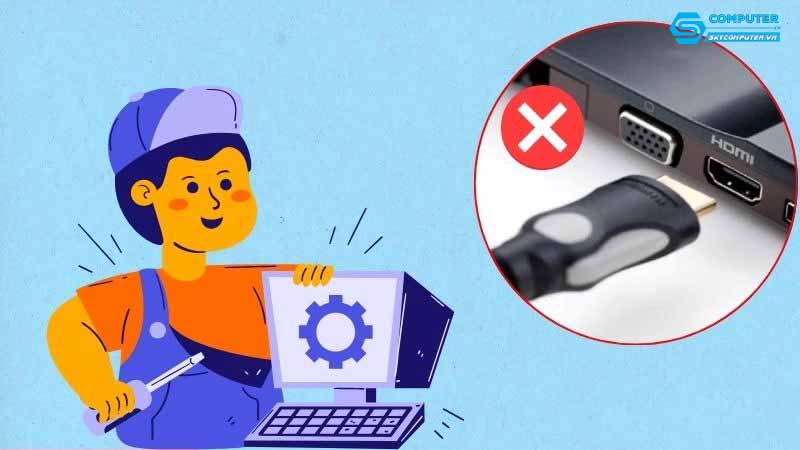
Máy tính của tôi không nhận kết nối HDMI, làm sao để sửa?
Kết nối HDMI là phương thức phổ biến để truyền hình ảnh và âm thanh từ máy tính sang màn hình, TV hoặc máy chiếu. Tuy nhiên, trong quá trình sử dụng, không ít người gặp tình trạng máy tính không nhận kết nối HDMI dù đã cắm cáp đúng cách. Lỗi này gây gián đoạn công việc, học tập và giải trí, đặc biệt khi cần trình chiếu hoặc mở rộng màn hình. Hiểu rõ nguyên nhân và cách khắc phục sẽ giúp bạn xử lý vấn đề nhanh chóng, tiết kiệm thời gian và chi phí.
Kiểm tra cáp HDMI và cổng kết nối
Nguyên nhân đơn giản nhưng rất thường gặp là do cáp HDMI hoặc cổng kết nối gặp vấn đề. Bạn nên thử sử dụng một sợi cáp HDMI khác để loại trừ khả năng cáp bị đứt ngầm hoặc hỏng đầu cắm. Đồng thời, hãy kiểm tra cổng HDMI trên máy tính và trên màn hình xem có bị bụi bẩn, lỏng hoặc gãy chân tiếp xúc hay không. Việc cắm lại cáp chắc chắn, đúng chiều cũng giúp khắc phục nhiều trường hợp lỗi.
Kiểm tra thiết bị hiển thị ngoài
Không chỉ máy tính, màn hình hoặc TV cũng có thể là nguyên nhân gây ra lỗi không nhận HDMI. Bạn hãy thử chuyển sang cổng HDMI khác trên màn hình nếu có nhiều cổng. Ngoài ra, cần đảm bảo màn hình đã được bật nguồn và chọn đúng nguồn tín hiệu đầu vào là HDMI. Nhiều trường hợp người dùng quên chuyển Input khiến máy tính vẫn xuất tín hiệu nhưng màn hình không hiển thị.
Thiết lập hiển thị trong hệ điều hành
Sau khi cắm HDMI, máy tính có thể chưa tự động nhận diện màn hình ngoài. Trên Windows, bạn có thể nhấn tổ hợp phím Windows + P để chọn chế độ hiển thị phù hợp như Duplicate, Extend hoặc Second screen only. Ngoài ra, vào phần cài đặt hiển thị để kiểm tra xem màn hình ngoài đã được nhận hay chưa. Nếu chưa, bạn có thể thử bấm tùy chọn dò tìm màn hình để hệ điều hành nhận diện lại thiết bị.
Cập nhật hoặc cài lại driver card đồ họa
Driver card đồ họa lỗi thời hoặc bị xung đột là nguyên nhân phổ biến khiến HDMI không hoạt động. Bạn nên kiểm tra và cập nhật driver card đồ họa lên phiên bản mới nhất từ nhà sản xuất. Trong một số trường hợp, việc gỡ driver cũ và cài lại hoàn toàn sẽ giúp khắc phục lỗi triệt để. Driver ổn định không chỉ giúp HDMI hoạt động mà còn cải thiện hiệu suất hiển thị tổng thể của máy tính.
Kiểm tra cài đặt BIOS hoặc phần cứng
Với máy tính để bàn, cổng HDMI có thể nằm trên mainboard hoặc trên card đồ họa rời. Nếu máy có card đồ họa rời, bạn cần cắm HDMI vào đúng cổng của card thay vì cổng trên mainboard. Ngoài ra, trong BIOS có thể có tùy chọn liên quan đến hiển thị, nếu bị tắt hoặc cấu hình sai cũng gây lỗi. Trường hợp này cần người có kiến thức kỹ thuật kiểm tra để tránh làm ảnh hưởng đến hệ thống.
Thử kết nối với thiết bị khác
Để xác định chính xác nguyên nhân, bạn nên thử kết nối máy tính với một màn hình hoặc TV khác bằng HDMI. Nếu vẫn không nhận, khả năng cao lỗi nằm ở máy tính. Ngược lại, nếu kết nối bình thường, thì vấn đề có thể đến từ màn hình ban đầu. Cách kiểm tra chéo này giúp bạn khoanh vùng lỗi nhanh và hiệu quả hơn.
Khi nào cần mang máy đi kiểm tra chuyên sâu
Nếu đã thử tất cả các bước trên nhưng máy tính vẫn không nhận kết nối HDMI, rất có thể cổng HDMI đã bị hỏng phần cứng hoặc card đồ họa gặp sự cố. Những lỗi này cần thiết bị và kỹ thuật chuyên môn để sửa chữa. Việc tự ý tháo máy khi không có kinh nghiệm có thể làm lỗi nặng hơn và phát sinh chi phí không cần thiết.
Sky Computer – Giải pháp sửa lỗi HDMI uy tín
Khi gặp sự cố HDMI hoặc các vấn đề phần cứng khác, bạn có thể yên tâm tìm đến Sky Computer. Với kinh nghiệm lâu năm trong lĩnh vực sửa chữa và mua bán máy tính, Sky Computer cung cấp dịch vụ sửa máy tính để bàn và laptop chuyên nghiệp, kiểm tra chính xác nguyên nhân và đưa ra giải pháp tối ưu. Ngoài sửa chữa, Sky Computer còn tư vấn nâng cấp, thay thế linh kiện phù hợp để máy tính hoạt động ổn định lâu dài. Nếu bạn đang cần một địa chỉ đáng tin cậy để khắc phục lỗi HDMI nhanh chóng, Sky Computer luôn sẵn sàng đồng hành và hỗ trợ tận tình.


