
Chưa có sản phẩm trong giỏ hàng.
Máy tính của tôi bị lỗi không thể nhận USB, tôi cần làm gì?
USB là thiết bị lưu trữ quan trọng, được sử dụng để sao chép dữ liệu, cài phần mềm hoặc kết nối thiết bị ngoại vi. Tuy nhiên, trong quá trình sử dụng, nhiều người gặp tình trạng máy tính không thể nhận USB, khiến việc thao tác trở nên khó khăn. Đừng quá lo lắng — bài viết này từ Skycomputer sẽ giúp bạn xác định nguyên nhân và đưa ra các cách khắc phục hiệu quả. Nếu vấn đề quá phức tạp, bạn có thể liên hệ công ty sửa máy tính tại Đà Nẵng để được hỗ trợ chuyên nghiệp.
Nguyên nhân khiến máy tính không nhận USB
Dưới đây là những nguyên nhân phổ biến nhất:
USB bị hỏng vật lý hoặc lỗi dữ liệu
Cổng USB trên máy tính hỏng hoặc bụi bẩn
Driver USB chưa được cài đặt hoặc bị lỗi
Máy tính đang tắt chế độ hỗ trợ USB
Virus hoặc phần mềm độc hại chặn kết nối USB
Cấu hình hệ thống nhận nhầm thiết bị
Hiểu đúng nguyên nhân sẽ giúp bạn tiết kiệm rất nhiều thời gian khi xử lý.
Kiểm tra nhanh trước khi sửa lỗi
Trước khi đi sâu vào kỹ thuật, hãy thử những bước đơn giản:
Thử cắm USB sang cổng khác
Nếu chỉ một cổng không nhận, có thể cổng đó đã hỏng.
Thử USB trên máy tính khác
Nếu USB không nhận ở cả máy khác → khả năng cao USB bị lỗi.
Làm sạch khe cắm
Bụi bẩn có thể làm giảm tiếp xúc chân cắm USB.
Các cách khắc phục lỗi máy tính không nhận USB
Cập nhật Driver USB
Driver lỗi là nguyên nhân phổ biến nhất.
Cách làm:
Nhấn Windows + X → chọn Device Manager
Tìm Universal Serial Bus controllers
Nhấp chuột phải vào từng mục → chọn Update driver
Khởi động lại máy
Driver mới sẽ giúp máy tính nhận thiết bị chính xác hơn.
Gỡ và cài lại driver USB
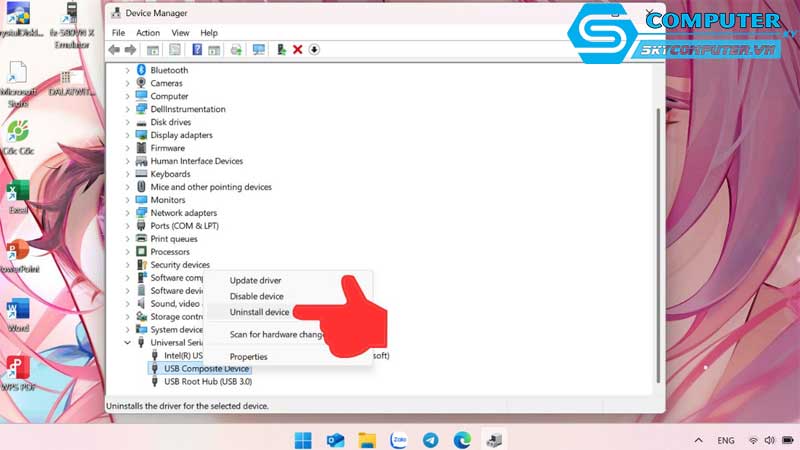
Nếu cập nhật không hiệu quả, hãy gỡ bỏ:
Trong Device Manager, chọn USB Root Hub hoặc USB Mass Storage Device
Nhấn chuột phải → Uninstall device
Khởi động lại, Windows sẽ tự cài lại driver mới
Tắt chế độ tiết kiệm điện cho USB
Windows đôi khi tắt cổng USB để tiết kiệm điện, gây lỗi không nhận USB.
Làm như sau:
Mở Device Manager
Chọn USB Root Hub
Mở Properties
Vào tab Power Management
Bỏ chọn Allow the computer to turn off this device to save power
Kiểm tra Disk Management
Nếu USB có trong hệ thống nhưng không hiển thị ngoài File Explorer, bạn cần đặt lại ký tự ổ.
Nhấn Windows + X → Disk Management
Tìm USB của bạn
Nhấp phải → Change Drive Letter and Paths
Chọn một ký tự ổ mới
Quét virus USB
USB bị nhiễm virus có thể khiến máy tính từ chối nhận.
Sử dụng Windows Security hoặc phần mềm diệt virus đáng tin cậy
Quét USB toàn bộ
Loại bỏ file độc hại
Sử dụng trình sửa lỗi của Windows
Windows có sẵn công cụ sửa lỗi phần cứng:
Nhấn Windows + I → Update & Security
Chọn Troubleshoot
Chọn Hardware and Devices
Chạy trình khắc phục lỗi
Khi nào cần kỹ thuật hỗ trợ?
Bạn nên liên hệ chuyên gia khi:
USB không nhận dù đã thử nhiều cách
Cổng USB bị hỏng phần cứng
Máy tính báo lỗi driver phức tạp
Máy nhiễm virus sâu không tự khắc phục được
USB có dữ liệu quan trọng cần cứu lại
Lúc này, bạn có thể tìm đến công ty sửa máy tính tại Đà Nẵng hoặc liên hệ đội ngũ kỹ thuật của Skycomputer để được kiểm tra trực tiếp và sửa chữa nhanh chóng.
Lỗi máy tính không thể nhận USB có thể xuất phát từ nhiều nguyên nhân khác nhau, nhưng đa số đều có thể xử lý ngay tại nhà. Chỉ cần làm theo hướng dẫn trên, bạn sẽ khắc phục được phần lớn tình huống. Nếu vấn đề liên quan đến phần cứng hoặc driver phức tạp, đừng ngần ngại liên hệ Skycomputer hoặc các công ty sửa máy tính tại Đà Nẵng để được hỗ trợ chuyên nghiệp và an toàn.
Xem thêm
Làm sao để thay đổi cài đặt mặc định của trình duyệt web trên máy tính?
Máy tính của tôi không thể mở file PDF, làm sao để sửa lỗi này?


