
Chưa có sản phẩm trong giỏ hàng.
Máy tính của tôi bị lỗi “blue screen” khi khởi động, tôi phải làm gì?
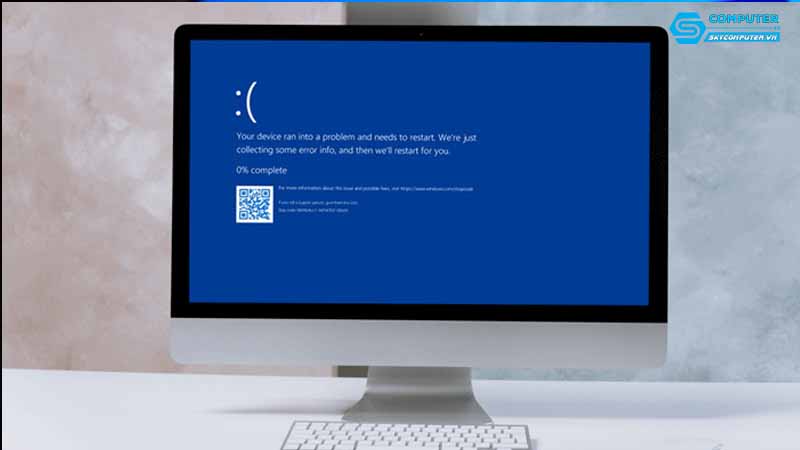
Lỗi “blue screen” hay còn gọi là màn hình xanh chết chóc (BSOD) là một trong những lỗi nghiêm trọng nhất trên Windows. Khi lỗi này xuất hiện ngay lúc khởi động, máy tính có thể bị treo, tự khởi động lại hoặc không thể vào hệ điều hành. Điều này gây ảnh hưởng trực tiếp đến công việc và khiến nhiều người lo lắng. Bài viết dưới đây sẽ giúp bạn hiểu nguyên nhân và cách khắc phục hiệu quả lỗi blue screen khi khởi động.
Kiểm tra mã lỗi hiển thị trên màn hình xanh
Khi màn hình xanh xuất hiện, Windows thường hiển thị một mã lỗi cụ thể như CRITICAL_PROCESS_DIED, INACCESSIBLE_BOOT_DEVICE hoặc MEMORY_MANAGEMENT. Mã lỗi này giúp bạn xác định nguyên nhân liên quan đến phần mềm, ổ cứng, RAM hay hệ điều hành. Bạn nên ghi chú mã lỗi hoặc chụp ảnh để thuận tiện cho quá trình tìm cách xử lý. Việc nhận diện đúng nguyên nhân sẽ giúp rút ngắn thời gian sửa chữa và tránh thao tác sai.
Khởi động vào Safe Mode để kiểm tra phần mềm
Safe Mode (chế độ an toàn) là môi trường giúp Windows khởi động với các thành phần cơ bản nhất. Nếu bạn vào được Safe Mode, khả năng cao lỗi đến từ phần mềm, driver hoặc cập nhật hệ thống. Khi vào được chế độ này, bạn hãy thử gỡ ứng dụng vừa cài, gỡ driver mới cập nhật hoặc chạy công cụ sửa lỗi hệ thống. Safe Mode cũng giúp kiểm tra xem máy có bị nhiễm virus hoặc phần mềm độc hại gây xung đột hay không.
Kiểm tra ổ cứng và RAM để phát hiện lỗi phần cứng
Phần cứng hỏng là nguyên nhân phổ biến dẫn đến lỗi màn hình xanh. Bạn có thể sử dụng các công cụ kiểm tra ổ cứng như CHKDSK hoặc phần mềm kiểm tra RAM như Windows Memory Diagnostic. Nếu ổ cứng xuất hiện bad sector hoặc RAM bị lỗi, máy tính rất dễ gặp BSOD khi khởi động. Việc tháo RAM ra vệ sinh, đổi sang khe khác hoặc thử bằng thanh RAM khác cũng giúp xác định lỗi nhanh hơn. Với ổ cứng, bạn nên sao lưu dữ liệu quan trọng và cân nhắc thay mới nếu lỗi nặng.
Sử dụng Startup Repair và System Restore
Startup Repair là công cụ tích hợp trong Windows giúp sửa lỗi khởi động tự động. Bạn có thể truy cập công cụ này bằng cách vào Advanced Startup Options. Nếu lỗi xuất phát từ file hệ thống bị hỏng hoặc lỗi boot, Startup Repair sẽ giúp khắc phục nhanh. Bên cạnh đó, System Restore cũng là lựa chọn tốt khi máy bị lỗi sau cập nhật hoặc cài phần mềm. Việc khôi phục về trạng thái trước đó thường giúp máy hoạt động ổn định trở lại.
Cập nhật hoặc cài lại Windows nếu cần thiết
Nếu các biện pháp trên không hiệu quả, lỗi có thể xuất phát từ hệ điều hành bị hỏng nặng. Khi đó, bạn nên thử cập nhật Windows phiên bản mới hoặc tiến hành cài đặt lại toàn bộ. Cài lại Windows giúp loại bỏ hoàn toàn lỗi phần mềm và mang đến môi trường hoạt động sạch hơn. Tuy nhiên, trước khi cài lại, bạn cần sao lưu dữ liệu quan trọng để tránh mất mát thông tin.
Khi nào nên mang máy đến kỹ thuật để kiểm tra?
Trong trường hợp lỗi blue screen xuất hiện liên tục, máy không thể vào Safe Mode hoặc có dấu hiệu phần cứng hư hỏng, bạn nên mang máy đến kỹ thuật viên để kiểm tra chuyên sâu. Việc tự sửa có thể khiến lỗi nặng hơn nếu bạn không có kinh nghiệm xử lý phần cứng hoặc chẩn đoán hệ thống.
Nếu bạn cần kiểm tra lỗi BSOD hoặc thay thế linh kiện, Sky Computer là địa chỉ uy tín với đội ngũ kỹ thuật chuyên nghiệp và trang thiết bị hiện đại. Cửa hàng nhận sửa chữa, nâng cấp, kiểm tra lỗi phần cứng – phần mềm nhanh chóng và đảm bảo chất lượng. Ngoài ra, Sky Computer còn cung cấp dịch vụ mua bán máy tính, laptop cũ mới với giá tốt và bảo hành rõ ràng. Đây cũng là nơi hỗ trợ hiệu quả khi bạn cần tư vấn về sửa chữa máy tính bàn hoặc laptop trong thời gian ngắn.
Xem thêm:
Làm sao để tắt các cảnh báo và thông báo không cần thiết trên Windows?
Máy tính của tôi không nhận thiết bị âm thanh ngoài, làm sao để sửa?


