
Chưa có sản phẩm trong giỏ hàng.
Trang chủ » Kiến thức máy tính » Làm thế nào để quản lý các ứng dụng tự khởi động khi máy tính bật lên?
Làm thế nào để quản lý các ứng dụng tự khởi động khi máy tính bật lên?
Posted on by Lê Thanh Tuấn
Khi bật máy tính, nhiều ứng dụng tự động chạy cùng Windows khiến thời gian khởi động lâu và máy hoạt động chậm. Tình trạng này thường gặp trên cả máy văn phòng lẫn máy tính gaming dưới 10 triệu. Việc quản lý các ứng dụng khởi động sẽ giúp máy chạy nhanh và ổn định hơn. Cùng Skycomputer tìm hiểu cách thực hiện đơn giản và hiệu quả.
Mục lục nội dung
ToggleVì sao cần quản lý ứng dụng khởi động?
Giảm thời gian bật máy
Tiết kiệm RAM và CPU
Hạn chế tình trạng giật, lag khi mới vào Windows
Tăng tuổi thọ linh kiện máy tính
Đây là bước tối ưu rất cần thiết, đặc biệt với các hệ thống cấu hình vừa phải.
Cách quản lý ứng dụng khởi động trên Windows
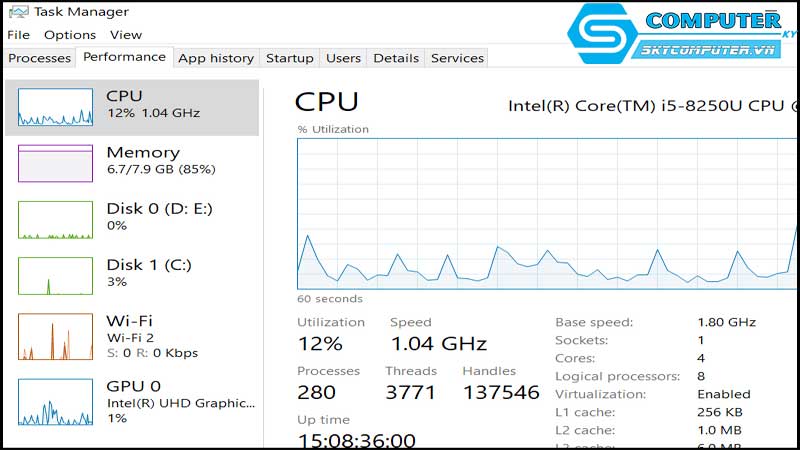
Sử dụng Task Manager
Nhấn Ctrl + Shift + Esc để mở Task Manager
Chọn tab Startup
Nhấp chuột phải vào ứng dụng không cần thiết và chọn Disable
Sử dụng Settings
Vào Settings → Apps → Startup
Tắt các ứng dụng không cần khởi động cùng Windows
Ứng dụng nào nên tắt khi khởi động?
Phần mềm chat, giải trí không dùng ngay
Ứng dụng cập nhật tự động không cần thiết
Phần mềm cài sẵn ít sử dụng
Lưu ý không tắt các ứng dụng liên quan đến driver hoặc bảo mật hệ thống.
Skycomputer – Hỗ trợ tối ưu khởi động máy tính
Skycomputer cung cấp dịch vụ:
Kiểm tra và tối ưu ứng dụng khởi động
Tăng tốc Windows cho máy tính để bàn
Tư vấn và nâng cấp máy tính gaming dưới 10 triệu
Hỗ trợ bảo trì và tối ưu hiệu suất lâu dài
Quản lý các ứng dụng tự khởi động giúp máy tính khởi động nhanh hơn và hoạt động mượt mà hơn. Với các hệ thống cấu hình vừa phải như máy tính gaming dưới 10 triệu, việc tối ưu này càng quan trọng. Khi cần hỗ trợ, Skycomputer luôn sẵn sàng đồng hành cùng bạn.
Xem thêm
Máy tính của tôi chạy chậm khi sử dụng nhiều ứng dụng, làm sao để giải quyết?
Rate this post


