
Chưa có sản phẩm trong giỏ hàng.
Làm sao để xóa các tệp tin không cần thiết để giải phóng không gian lưu trữ?
Sau một thời gian sử dụng, máy tính thường bị đầy dung lượng do tích tụ nhiều tệp tin không cần thiết. Điều này không chỉ khiến ổ cứng nhanh đầy mà còn làm hệ thống hoạt động chậm chạp, dễ phát sinh lỗi. Việc dọn dẹp và xóa bỏ những dữ liệu dư thừa là thao tác quan trọng giúp giải phóng không gian lưu trữ, cải thiện hiệu suất và kéo dài tuổi thọ máy tính. Nếu thực hiện đúng cách, bạn hoàn toàn có thể tối ưu dung lượng mà không ảnh hưởng đến dữ liệu quan trọng.
Xác định các tệp tin không cần thiết trên máy tính
Trước khi xóa, bạn cần hiểu rõ đâu là các tệp tin có thể loại bỏ an toàn. Những tệp phổ biến gồm file tạm thời của hệ điều hành, file cache trình duyệt, các bản cập nhật cũ, file tải về không còn sử dụng và phần mềm đã lâu không mở. Việc xác định đúng nhóm dữ liệu này giúp bạn tránh xóa nhầm tài liệu quan trọng, đồng thời tiết kiệm nhiều dung lượng ổ cứng.
Sử dụng công cụ dọn dẹp có sẵn trong Windows
Windows cung cấp sẵn các công cụ hỗ trợ người dùng dọn dẹp ổ đĩa. Disk Cleanup là tiện ích quen thuộc cho phép bạn quét và xóa file tạm, thùng rác, log hệ thống. Ngoài ra, Storage Sense giúp tự động xóa các tệp không cần thiết theo chu kỳ. Việc tận dụng các công cụ này vừa an toàn, vừa không cần cài thêm phần mềm bên ngoài.
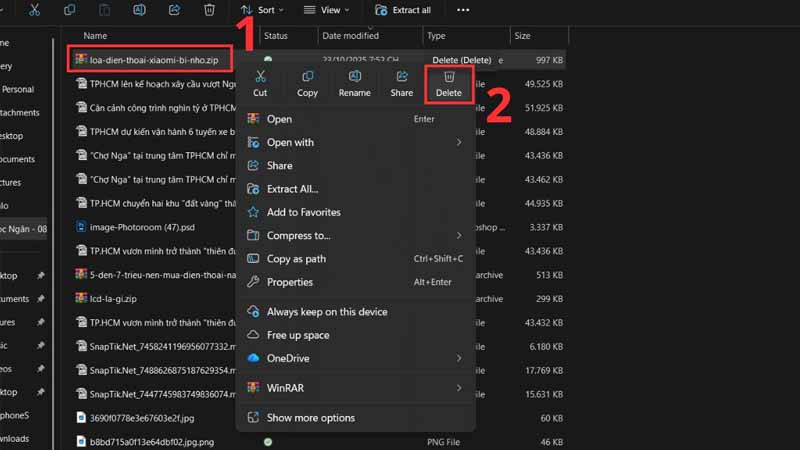
Dọn dẹp thùng rác thường xuyên
Nhiều người có thói quen xóa file nhưng quên làm trống thùng rác. Thực tế, các tệp trong Recycle Bin vẫn chiếm dung lượng ổ cứng cho đến khi bạn xóa vĩnh viễn. Bạn nên kiểm tra và dọn dẹp thùng rác định kỳ, đặc biệt sau khi xóa các file dung lượng lớn như video, file cài đặt hoặc dữ liệu sao lưu cũ.
Gỡ bỏ phần mềm không còn sử dụng
Phần mềm ít dùng hoặc không còn nhu cầu là nguyên nhân khiến ổ cứng nhanh đầy. Bạn nên vào danh sách ứng dụng đã cài đặt và gỡ bỏ những chương trình không cần thiết. Việc này không chỉ giải phóng dung lượng mà còn giúp máy tính khởi động nhanh hơn, giảm xung đột phần mềm và tăng độ ổn định của hệ thống.
Xóa file tạm và cache trình duyệt
Trong quá trình sử dụng, trình duyệt web và các ứng dụng sẽ tạo ra nhiều file cache để tăng tốc truy cập. Tuy nhiên, nếu tích tụ quá nhiều, chúng sẽ chiếm không gian lưu trữ đáng kể. Bạn có thể xóa cache trình duyệt định kỳ thông qua cài đặt của Chrome, Edge hoặc Firefox. Với các file tạm của hệ thống, Disk Cleanup hoặc Storage Sense là lựa chọn an toàn và hiệu quả.
Kiểm tra thư mục tải về và dữ liệu trùng lặp
Thư mục Downloads thường chứa nhiều file đã tải từ lâu nhưng không còn giá trị sử dụng. Bạn nên sắp xếp, phân loại và xóa những file không cần thiết trong thư mục này. Ngoài ra, các file trùng lặp như ảnh, video, tài liệu sao chép nhiều lần cũng chiếm khá nhiều dung lượng. Việc rà soát và xóa bớt dữ liệu trùng giúp ổ cứng thông thoáng hơn.
Sao lưu dữ liệu quan trọng trước khi dọn dẹp sâu
Trước khi thực hiện dọn dẹp toàn diện, bạn nên sao lưu các dữ liệu quan trọng sang ổ cứng ngoài hoặc lưu trữ đám mây. Điều này giúp tránh rủi ro mất dữ liệu do xóa nhầm hoặc lỗi hệ thống. Sau khi sao lưu, bạn có thể yên tâm xóa bớt các file cũ, file không cần thiết để tối ưu không gian lưu trữ.
Khi nào cần nhờ đến kỹ thuật viên chuyên nghiệp?
Nếu bạn không chắc chắn đâu là tệp có thể xóa hoặc máy tính vẫn chậm dù đã dọn dẹp, rất có thể hệ thống đang gặp vấn đề sâu hơn. Lúc này, việc tìm đến sửa máy tính uy tín Đà Nẵng sẽ giúp bạn được kiểm tra toàn diện ổ cứng, hệ điều hành và các phần mềm liên quan. Kỹ thuật viên sẽ hỗ trợ dọn dẹp đúng cách, tránh rủi ro mất dữ liệu và tư vấn phương án nâng cấp nếu cần.
Sky Computer là địa chỉ tin cậy cho khách hàng cần dọn dẹp, sửa chữa và nâng cấp máy tính. Tại đây, bạn được hỗ trợ kiểm tra dung lượng, tối ưu hệ thống, xóa dữ liệu dư thừa an toàn và tư vấn giải pháp lưu trữ phù hợp. Bên cạnh dịch vụ sửa chữa, Sky Computer còn cung cấp mua bán máy tính, laptop đáp ứng nhu cầu học tập và làm việc. Với kinh nghiệm và sự tận tâm, Sky Computer giúp máy tính của bạn luôn hoạt động ổn định, nhanh chóng và bền bỉ theo thời gian.


