
Chưa có sản phẩm trong giỏ hàng.
Làm sao để thiết lập chế độ tiết kiệm năng lượng cho máy tính?
Việc thiết lập chế độ tiết kiệm năng lượng giúp máy tính để bàn PC hoạt động ổn định hơn, giảm tiêu thụ điện và kéo dài tuổi thọ linh kiện. Đặc biệt với người dùng làm việc liên tục nhiều giờ mỗi ngày, tối ưu điện năng không chỉ tiết kiệm chi phí mà còn bảo vệ hệ thống lâu dài. Dưới đây là những cách đơn giản và hiệu quả để bật chế độ tiết kiệm năng lượng trên Windows.
1. Sử dụng Power & Sleep trong Windows
Đây là cách nhanh nhất để thiết lập chế độ tiết kiệm điện.
Cách thực hiện:
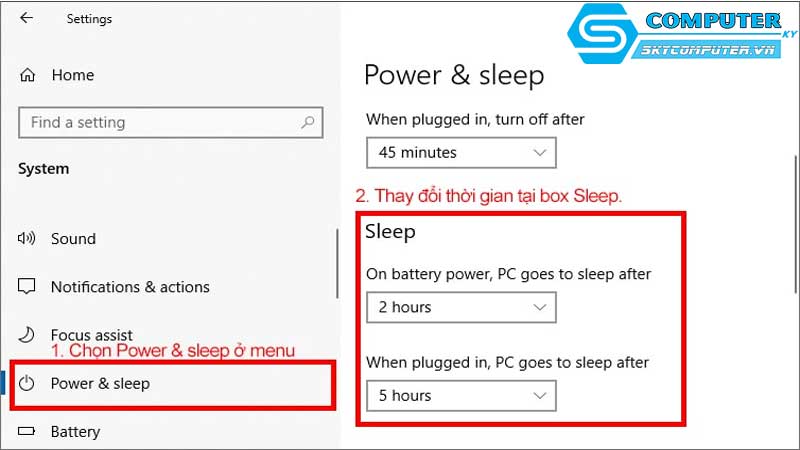
Nhấn Windows + I → chọn System → Power & Sleep
Điều chỉnh thời gian tắt màn hình và đưa máy vào chế độ Sleep khi không sử dụng
Áp dụng phù hợp với thói quen làm việc trên máy tính để bàn PC
2. Chọn chế độ Power Mode tiết kiệm năng lượng
Windows cung cấp nhiều chế độ năng lượng khác nhau.
Cách thiết lập:
Vào Settings → System → Power & battery
Chọn Best power efficiency hoặc Power saver
Chế độ này giúp giảm hiệu năng không cần thiết để tiết kiệm điện cho máy tính để bàn PC.
3. Tùy chỉnh Advanced Power Settings
Đối với người dùng cần kiểm soát chi tiết hơn:
Mở Control Panel → Power Options
Chọn Change plan settings → Change advanced power settings
Tinh chỉnh CPU, ổ cứng, USB, màn hình… theo hướng tiết kiệm điện
4. Giảm độ sáng màn hình và tắt thiết bị ngoại vi
Màn hình là thành phần tiêu thụ nhiều điện năng:
Giảm độ sáng màn hình ở mức vừa đủ
Tắt loa, webcam, máy in, ổ cứng rời khi không sử dụng
Việc này giúp máy tính để bàn PC hoạt động hiệu quả hơn về năng lượng.
5. Tắt các chương trình chạy ngầm không cần thiết
Nhiều ứng dụng chạy nền liên tục gây hao điện và giảm hiệu suất.
Cách làm:
Mở Task Manager
Tắt các ứng dụng không cần thiết
Hạn chế phần mềm khởi động cùng Windows
6. Cập nhật hệ điều hành và driver
Windows và driver mới thường được tối ưu hóa tốt hơn về điện năng.
Cập nhật Windows định kỳ
Cập nhật driver chipset, VGA, nguồn
Lợi ích khi bật chế độ tiết kiệm năng lượng
Giảm chi phí tiền điện hằng tháng
Giảm nhiệt độ hệ thống
Tăng tuổi thọ linh kiện
Giúp máy tính để bàn PC hoạt động ổn định, bền bỉ hơn
Nếu bạn chưa biết cách tối ưu năng lượng hoặc muốn thiết lập phù hợp với nhu cầu sử dụng thực tế, Skycomputer sẵn sàng hỗ trợ tư vấn, cài đặt và tối ưu hệ thống cho máy tính để bàn PC một cách chuyên nghiệp.
Thiết lập chế độ tiết kiệm năng lượng là việc đơn giản nhưng mang lại nhiều lợi ích lâu dài cho máy tính. Áp dụng đúng cách sẽ giúp máy tính để bàn PC tiết kiệm điện, hoạt động mượt mà và bền hơn theo thời gian. Đừng ngần ngại liên hệ Skycomputer nếu bạn cần hỗ trợ kỹ thuật hoặc tối ưu hệ thống toàn diện.
Xem thêm


