
Chưa có sản phẩm trong giỏ hàng.
Làm sao để thay đổi và tối ưu hóa cài đặt hiển thị trên máy tính?
Cài đặt hiển thị đóng vai trò quan trọng trong trải nghiệm sử dụng máy tính hằng ngày. Một màn hình hiển thị phù hợp không chỉ giúp hình ảnh rõ nét, màu sắc chính xác mà còn giảm mỏi mắt, nâng cao hiệu suất làm việc và giải trí. Tuy nhiên, nhiều người dùng vẫn chưa biết cách thay đổi và tối ưu hóa cài đặt hiển thị sao cho phù hợp với nhu cầu của mình. Bài viết dưới đây sẽ hướng dẫn bạn từng bước để điều chỉnh và tối ưu hóa hiển thị trên máy tính một cách hiệu quả.
Thay đổi độ phân giải màn hình phù hợp
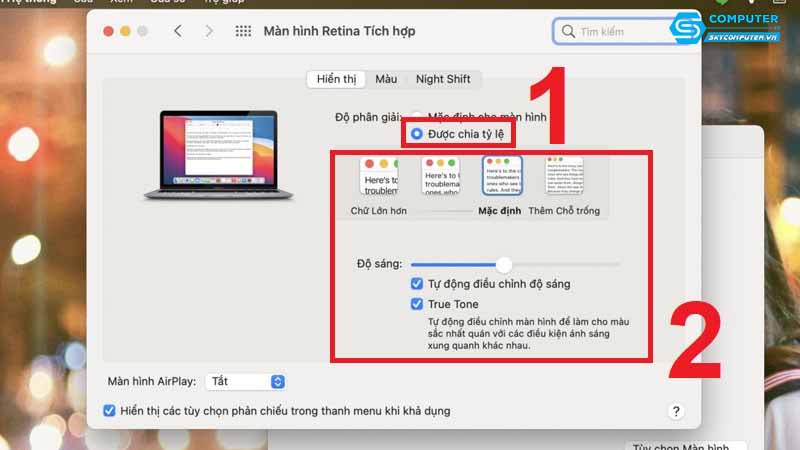
Độ phân giải là yếu tố quan trọng ảnh hưởng trực tiếp đến độ sắc nét của hình ảnh. Mỗi màn hình đều có độ phân giải tối ưu riêng, thường được nhà sản xuất khuyến nghị. Bạn nên chọn độ phân giải mặc định để đảm bảo hình ảnh hiển thị rõ ràng và không bị mờ. Nếu đặt độ phân giải quá thấp, hình ảnh sẽ vỡ nét, còn quá cao có thể khiến chữ và biểu tượng trở nên quá nhỏ, gây khó chịu khi sử dụng lâu dài.
Điều chỉnh tỷ lệ thu phóng và kích thước chữ
Trong cài đặt hiển thị của Windows, bạn có thể thay đổi tỷ lệ thu phóng để phóng to hoặc thu nhỏ nội dung trên màn hình. Đây là cách hữu ích cho những người có thị lực yếu hoặc làm việc với màn hình độ phân giải cao. Việc điều chỉnh kích thước chữ và biểu tượng phù hợp giúp bạn đọc nội dung dễ dàng hơn, giảm căng thẳng cho mắt và nâng cao sự thoải mái khi sử dụng máy tính trong thời gian dài.
Tinh chỉnh độ sáng và độ tương phản
Độ sáng và độ tương phản ảnh hưởng lớn đến khả năng nhìn rõ nội dung trên màn hình. Nếu độ sáng quá cao, mắt sẽ nhanh mỏi, còn quá thấp sẽ khiến hình ảnh khó nhìn. Bạn nên điều chỉnh độ sáng sao cho phù hợp với ánh sáng môi trường xung quanh. Ngoài ra, việc cân chỉnh độ tương phản hợp lý sẽ giúp hình ảnh rõ nét hơn, đặc biệt khi làm việc với văn bản hoặc hình ảnh chi tiết.
Cài đặt chế độ màu sắc phù hợp
Mỗi màn hình đều có các chế độ màu khác nhau như tiêu chuẩn, sống động hoặc dịu mắt. Đối với công việc văn phòng và học tập, bạn nên chọn chế độ màu trung tính để tránh mỏi mắt. Với người làm thiết kế đồ họa hoặc chỉnh sửa hình ảnh, việc hiệu chỉnh màu sắc chính xác sẽ giúp hình ảnh hiển thị đúng màu thực tế. Bạn cũng có thể sử dụng công cụ hiệu chỉnh màu có sẵn trong hệ điều hành để đạt kết quả tốt hơn.
Bật chế độ bảo vệ mắt và ánh sáng ban đêm
Ánh sáng xanh từ màn hình là nguyên nhân gây mỏi mắt và ảnh hưởng đến giấc ngủ. Windows cung cấp chế độ ánh sáng ban đêm giúp giảm ánh sáng xanh, đặc biệt hữu ích khi làm việc vào buổi tối. Bạn nên bật chế độ này và điều chỉnh mức độ phù hợp để bảo vệ mắt, đồng thời tạo cảm giác dễ chịu hơn khi sử dụng máy tính trong thời gian dài.
Cập nhật driver card đồ họa
Driver card đồ họa lỗi thời hoặc không tương thích có thể gây ra tình trạng hiển thị kém, giật lag hoặc sai màu. Việc cập nhật driver mới nhất giúp cải thiện hiệu suất hiển thị, tăng độ ổn định và hỗ trợ tốt hơn cho các ứng dụng đồ họa. Đây là bước quan trọng nhưng thường bị người dùng bỏ qua khi tối ưu hóa cài đặt hiển thị trên máy tính.
Sắp xếp màn hình khi sử dụng nhiều màn hình
Nếu bạn sử dụng nhiều màn hình cùng lúc, việc sắp xếp vị trí và cài đặt hiển thị hợp lý sẽ giúp thao tác thuận tiện hơn. Bạn có thể điều chỉnh vị trí các màn hình sao cho khớp với không gian làm việc thực tế, chọn màn hình chính và tùy chỉnh độ phân giải riêng cho từng màn hình để đạt hiệu quả tối ưu.
Khi nào cần kiểm tra hoặc sửa chữa chuyên sâu
Trong trường hợp đã điều chỉnh đầy đủ cài đặt nhưng màn hình vẫn hiển thị mờ, sai màu hoặc nhấp nháy, rất có thể nguyên nhân đến từ phần cứng hoặc driver bị lỗi. Lúc này, bạn nên tìm đến dịch vụ sửa chữa PC ở Đà Nẵng để được kiểm tra chuyên sâu, tránh làm ảnh hưởng đến mắt và trải nghiệm sử dụng lâu dài.
Nếu bạn gặp khó khăn trong việc tối ưu hiển thị hoặc máy tính có dấu hiệu lỗi màn hình, Sky Computer là địa chỉ đáng tin cậy để hỗ trợ. Sky Computer cung cấp dịch vụ sửa chữa máy tính, laptop, cài đặt và tối ưu hệ điều hành, nâng cấp phần cứng cũng như tư vấn mua bán máy tính phù hợp nhu cầu. Với đội ngũ kỹ thuật viên giàu kinh nghiệm, Sky Computer sẽ giúp bạn khắc phục nhanh chóng các vấn đề hiển thị, mang lại trải nghiệm sử dụng máy tính ổn định và thoải mái hơn.


