
Chưa có sản phẩm trong giỏ hàng.
Làm sao để thay đổi mật khẩu đăng nhập trên máy tính Windows?
Thay đổi mật khẩu đăng nhập trên Windows là việc quan trọng giúp bảo vệ dữ liệu cá nhân, tránh người lạ truy cập trái phép. Dù bạn đang dùng máy tính để bàn PC cho công việc, học tập hay chơi game, việc cập nhật mật khẩu định kỳ luôn là lựa chọn an toàn. Trong bài viết này, Skycomputer sẽ hướng dẫn bạn các cách phổ biến nhất để đổi mật khẩu trên mọi phiên bản Windows.
Thay đổi mật khẩu từ Settings (Windows 10/11)
Đây là cách đơn giản và nhanh nhất, phù hợp cho hầu hết người dùng.
Các bước thực hiện:
Nhấn Start → Settings
Chọn Accounts
Chọn Sign-in options
Tại mục Password, chọn Change
Nhập mật khẩu hiện tại
Nhập mật khẩu mới và xác nhận
Nhấn Finish
Ưu điểm
Dễ thực hiện
Không cần công cụ hỗ trợ
Áp dụng cho cả laptop và máy tính để bàn PC
Đổi mật khẩu bằng phím tắt Ctrl + Alt + Delete
Đây là cách gọn và nhanh, thường dùng trong môi trường văn phòng.
Cách thực hiện:
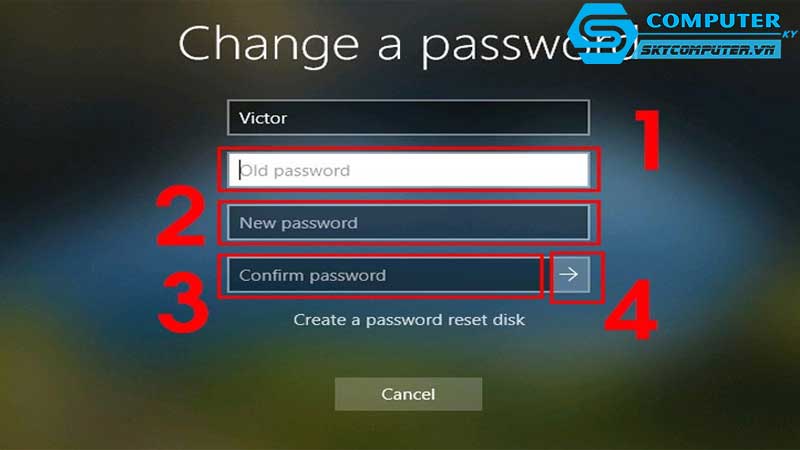
Nhấn Ctrl + Alt + Delete
Chọn Change a password
Nhập mật khẩu cũ
Nhập mật khẩu mới
Nhấn Enter
Cách này hoạt động hầu hết trên Windows 7, 8, 10 và 11.
Đổi mật khẩu qua Control Panel (Windows 7/8/10)
Nếu bạn quen dùng Control Panel, có thể đổi mật khẩu như sau:
Mở Control Panel
Chọn User Accounts
Chọn User Accounts lần nữa
Chọn Change your password
Nhập mật khẩu cũ → tạo mật khẩu mới → lưu lại
Phù hợp cho:
Máy tính dùng Windows 7
Máy tính để bàn PC trong doanh nghiệp
Người dùng thích giao diện cổ điển
Thay đổi mật khẩu Microsoft Account online
Nếu bạn đăng nhập Windows bằng tài khoản Microsoft, mật khẩu sẽ liên kết đồng bộ trên tất cả thiết bị.
Cách đổi mật khẩu online:
Truy cập: account.microsoft.com
Đăng nhập
Chọn Security
Chọn Password security
Nhập mật khẩu cũ → tạo mật khẩu mới
Xác nhận mã bảo mật (nếu được yêu cầu)
Mật khẩu mới sẽ được áp dụng cho máy tính Windows của bạn ngay sau khi đồng bộ.
Đổi mật khẩu bằng Command Prompt (nâng cao)
Dành cho người dùng có kỹ thuật hoặc cần đổi mật khẩu trong trường hợp bị lỗi giao diện.
Các bước:
Mở Command Prompt (Run as Administrator)
Gõ lệnh:
Ví dụ:
Nhấn Enter
⚠ Lưu ý:
Cách này không yêu cầu nhập mật khẩu cũ
Chỉ hiệu quả trên tài khoản Local (không áp dụng cho Microsoft Account)
Lưu ý khi đặt mật khẩu mới
Để tăng tính bảo mật cho máy tính để bàn PC, bạn nên:
Dùng mật khẩu từ 8–14 ký tự
Kết hợp chữ hoa, chữ thường, số và ký tự đặc biệt
Không dùng ngày sinh, số điện thoại hoặc thông tin dễ đoán
Không chia sẻ mật khẩu cho người khác
Thay đổi mật khẩu định kỳ 2–3 tháng/lần
Khi nào nên nhờ kỹ thuật Skycomputer hỗ trợ?
Bạn nên liên hệ Skycomputer khi gặp các vấn đề:
Quên mật khẩu Windows và không đăng nhập được
Máy tính bị lỗi tài khoản, không thể đổi mật khẩu
Máy tính để bàn PC trong doanh nghiệp bị khóa quyền quản trị
Máy nhiễm virus khiến mật khẩu hoặc tài khoản bị thay đổi bất thường
Kỹ thuật Skycomputer sẽ hỗ trợ kiểm tra, mở khóa tài khoản và đảm bảo hệ thống hoạt động an toàn.
Việc thay đổi mật khẩu đăng nhập trên Windows rất đơn giản và có nhiều cách để thực hiện. Tùy vào phiên bản Windows và nhu cầu, bạn có thể chọn cách đổi mật khẩu trong Settings, Control Panel, tài khoản Microsoft hoặc dùng Command Prompt. Nếu gặp lỗi hoặc không thể đổi mật khẩu, Skycomputer luôn sẵn sàng hỗ trợ bạn nhanh chóng và an toàn.
Xem thêm
Máy tính để bàn của tôi bị lỗi âm thanh, phải làm sao?
Tại sao máy tính để bàn của tôi không thể kết nối với máy in?


