
Chưa có sản phẩm trong giỏ hàng.
Làm sao để sử dụng tính năng đồng bộ hóa giữa các thiết bị Windows?
Trong thời đại làm việc đa thiết bị, việc sử dụng nhiều máy tính Windows cùng lúc đã trở nên phổ biến. Tuy nhiên, nếu mỗi thiết bị có cài đặt, dữ liệu và trải nghiệm khác nhau sẽ gây bất tiện và tốn thời gian. Đó là lý do Microsoft phát triển tính năng đồng bộ hóa giữa các thiết bị Windows, cho phép người dùng sử dụng cùng một tài khoản để chia sẻ cài đặt, dữ liệu và một số thông tin quan trọng. Bài viết dưới đây sẽ giúp bạn hiểu rõ cách sử dụng tính năng này một cách hiệu quả và an toàn.
Đồng bộ hóa giữa các thiết bị Windows là gì
Đồng bộ hóa giữa các thiết bị Windows là tính năng cho phép bạn dùng một tài khoản Microsoft để kết nối nhiều máy tính khác nhau. Khi bật đồng bộ, các cài đặt như giao diện, mật khẩu, ngôn ngữ, trình duyệt và một số dữ liệu sẽ được lưu trên đám mây.
Nhờ đó, khi đăng nhập tài khoản Microsoft trên một thiết bị mới, bạn có thể nhanh chóng có lại môi trường làm việc quen thuộc mà không cần thiết lập lại từ đầu.
Điều kiện để sử dụng tính năng đồng bộ hóa
Để sử dụng đồng bộ hóa, bạn cần đảm bảo một số điều kiện cơ bản. Thứ nhất, các thiết bị phải chạy Windows 10 hoặc Windows 11 và được cập nhật tương đối mới. Thứ hai, bạn cần có tài khoản Microsoft và đăng nhập tài khoản này trên tất cả các thiết bị muốn đồng bộ.
Ngoài ra, các thiết bị cần có kết nối internet ổn định để dữ liệu được tải lên và đồng bộ xuống một cách liên tục.
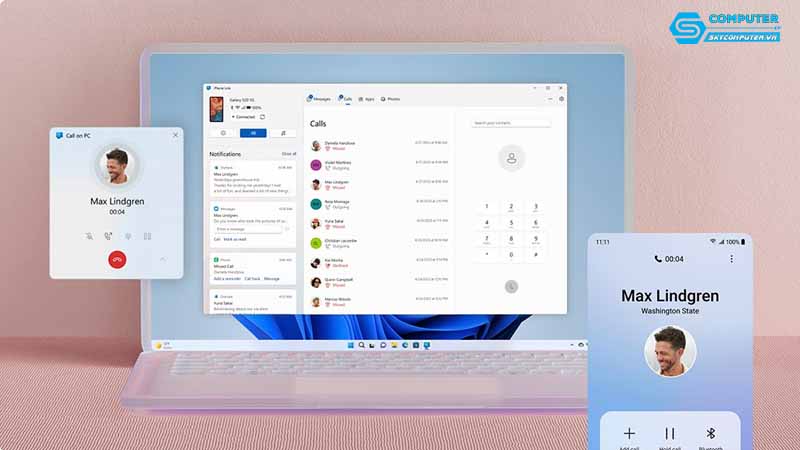
Cách bật đồng bộ hóa trên Windows
Để bật tính năng này, bạn mở Settings, chọn Accounts, sau đó chọn Windows backup hoặc Sync your settings tùy phiên bản Windows. Tại đây, bạn sẽ thấy tùy chọn bật đồng bộ hóa.
Khi bật, Windows cho phép bạn chọn những nội dung muốn đồng bộ như chủ đề, mật khẩu, cài đặt ngôn ngữ và các thiết lập khác. Bạn có thể tùy chỉnh bật hoặc tắt từng mục theo nhu cầu sử dụng thực tế.
Đồng bộ dữ liệu và cài đặt quan trọng
Một trong những lợi ích lớn nhất của đồng bộ hóa là khả năng giữ cài đặt nhất quán giữa các thiết bị. Ví dụ, khi bạn thay đổi hình nền, màu sắc giao diện hoặc cài đặt trình duyệt trên một máy, những thay đổi này sẽ tự động áp dụng cho máy khác khi đăng nhập cùng tài khoản.
Ngoài ra, mật khẩu Wi-Fi và mật khẩu lưu trong trình duyệt cũng có thể được đồng bộ, giúp bạn đăng nhập nhanh chóng mà không cần nhớ lại từ đầu.
Đồng bộ với OneDrive để quản lý file hiệu quả
Bên cạnh cài đặt hệ thống, Microsoft còn tích hợp OneDrive để đồng bộ dữ liệu cá nhân như tài liệu, hình ảnh và video. Khi bật OneDrive, các file trong thư mục được chỉ định sẽ tự động tải lên đám mây.
Điều này giúp bạn truy cập dữ liệu từ bất kỳ thiết bị Windows nào, hạn chế rủi ro mất dữ liệu khi máy tính gặp sự cố hoặc cần cài lại hệ điều hành.
Lưu ý về bảo mật khi sử dụng đồng bộ hóa
Mặc dù đồng bộ hóa rất tiện lợi, bạn cũng cần chú ý đến vấn đề bảo mật. Hãy đặt mật khẩu mạnh cho tài khoản Microsoft và bật xác thực hai lớp để bảo vệ dữ liệu cá nhân.
Nếu sử dụng máy tính công cộng hoặc máy dùng chung, bạn nên cân nhắc không bật đồng bộ mật khẩu để tránh rủi ro bị lộ thông tin quan trọng.
Khi nào không nên bật đồng bộ hóa
Trong một số trường hợp, bạn có thể không cần bật đồng bộ hóa toàn bộ. Ví dụ, khi dùng máy tính cho mục đích tạm thời hoặc máy có cấu hình yếu, việc đồng bộ nhiều dữ liệu có thể làm chậm quá trình đăng nhập.
Bạn hoàn toàn có thể chọn chỉ đồng bộ những mục cần thiết, vừa đảm bảo tiện lợi vừa giữ hiệu suất ổn định cho hệ thống.
Khi cần hỗ trợ kỹ thuật chuyên sâu
Nếu bạn gặp khó khăn trong quá trình đăng nhập tài khoản Microsoft, lỗi không đồng bộ hoặc dữ liệu không cập nhật giữa các thiết bị, rất có thể hệ thống đã gặp lỗi phần mềm hoặc cấu hình sai.
Lúc này, việc tìm đến sửa máy tính quận Thanh Khê uy tín sẽ giúp bạn kiểm tra toàn diện, tránh mất dữ liệu và đảm bảo đồng bộ hóa hoạt động trơn tru.
Giải pháp sửa chữa và mua bán tại Sky Computer
Sky Computer là địa chỉ đáng tin cậy cho khách hàng có nhu cầu kiểm tra, tối ưu và khắc phục các lỗi liên quan đến Windows, tài khoản Microsoft và đồng bộ dữ liệu. Đội ngũ kỹ thuật giàu kinh nghiệm sẽ hỗ trợ cấu hình đồng bộ an toàn, đúng nhu cầu sử dụng.
Ngoài dịch vụ sửa chữa, Sky Computer còn cung cấp mua bán laptop, máy tính để bàn và linh kiện chính hãng. Nếu bạn cần nâng cấp thiết bị để làm việc đa máy hiệu quả hơn, Sky Computer sẽ tư vấn giải pháp phù hợp và tiết kiệm chi phí.
Hy vọng bài viết đã giúp bạn hiểu rõ cách sử dụng tính năng đồng bộ hóa giữa các thiết bị Windows. Áp dụng đúng cách sẽ mang lại trải nghiệm liền mạch, thuận tiện và chuyên nghiệp hơn trong công việc cũng như học tập.


