
Chưa có sản phẩm trong giỏ hàng.
Làm sao để sử dụng các tính năng chia sẻ màn hình trên máy tính?
Trong thời đại làm việc trực tuyến phát triển mạnh mẽ, chia sẻ màn hình trở thành tính năng không thể thiếu giúp người dùng trình bày nội dung, hướng dẫn thao tác hoặc làm việc nhóm dễ dàng hơn. Dù bạn dùng máy Windows, macOS hay các nền tảng họp trực tuyến khác nhau, việc nắm rõ cách sử dụng sẽ giúp tối ưu hiệu quả trao đổi thông tin.
Những nền tảng phổ biến hỗ trợ chia sẻ màn hình
Hầu hết các phần mềm họp trực tuyến hiện nay đều hỗ trợ tính năng chia sẻ màn hình với thao tác đơn giản. Zoom cho phép bạn chia sẻ toàn màn hình, cửa sổ ứng dụng hoặc bảng trắng. Google Meet lại nổi bật với khả năng chia sẻ tab trình duyệt giúp tối ưu hiệu năng và giảm độ trễ khi trình chiếu video. Microsoft Teams được đánh giá cao ở khả năng chia sẻ kèm quyền can thiệp, cho phép người xem điều khiển từ xa trong quá trình phối hợp công việc. Dù bạn chọn công cụ nào, quy trình cơ bản đều rất giống nhau nên rất dễ làm quen.
Cách chia sẻ màn hình trên Windows và macOS
Trên Windows, bạn chỉ cần tham gia cuộc họp, nhấn nút Share/Present và chọn loại nội dung muốn chia sẻ. Một số phần mềm yêu cầu quyền hệ thống, vì vậy bạn nên cấp quyền Microphone, Camera và Screen Recording trong phần Settings nếu gặp lỗi. Đối với macOS, việc chia sẻ màn hình cũng tương tự nhưng bạn sẽ phải cho phép ứng dụng trong mục Security & Privacy trước khi sử dụng lần đầu. Nếu muốn chỉ chia sẻ một cửa sổ duy nhất để tránh lộ thông tin riêng tư, bạn có thể chọn chế độ Window thay vì Entire Screen.
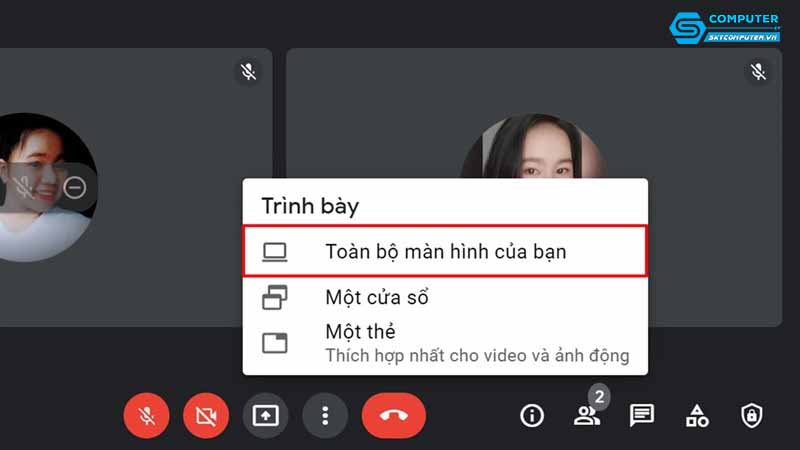
Khi nào nên dùng chia sẻ cửa sổ, tab hay toàn màn hình?
Mỗi chế độ phù hợp cho từng mục đích khác nhau. Chia sẻ toàn màn hình thích hợp khi bạn cần trình bày nhiều nội dung hoặc chuyển đổi qua lại giữa nhiều ứng dụng. Chia sẻ một cửa sổ lại giúp bảo mật thông tin và giữ sự tập trung cho người xem. Với nhu cầu trình chiếu video trực tuyến, chia sẻ tab trình duyệt là lựa chọn tốt nhất vì nó tối ưu hiệu năng, giảm lag và giữ chất lượng âm thanh ổn định. Việc chọn đúng chế độ sẽ giúp buổi họp diễn ra chuyên nghiệp và rõ ràng hơn.
Mẹo giúp chia sẻ màn hình mượt mà và hiệu quả hơn
Để hình ảnh truyền tải rõ nét, bạn nên kiểm tra tốc độ mạng trước khi bắt đầu. Việc đóng bớt ứng dụng chạy nền cũng giúp giảm giật lag trong lúc chia sẻ. Ngoài ra, hãy chuẩn bị sẵn tài liệu cần trình bày để quá trình không bị gián đoạn. Nếu bạn sử dụng máy cấu hình yếu, đôi khi việc chia sẻ màn hình liên tục sẽ gây nóng máy và chậm toàn hệ thống. Trong trường hợp này, bạn có thể nâng cấp RAM hoặc ổ cứng để cải thiện hiệu suất, hoặc cân nhắc dòng máy cấu hình cao hơn.
Nếu bạn thường xuyên họp trực tuyến và cần một chiếc máy ổn định, hiệu năng tốt, Sky Computer cung cấp dịch vụ sửa chữa và mua bán máy tính với chất lượng đảm bảo. Đội ngũ kỹ thuật luôn sẵn sàng hỗ trợ khắc phục lỗi màn hình, phần mềm hoặc tối ưu hiệu suất cho bạn. Trung tâm còn cung cấp nhiều mẫu máy phù hợp nhu cầu học tập – làm việc, từ văn phòng đến thiết kế. Đây cũng là nơi uy tín khi bạn cần tư vấn hoặc sử dụng dịch vụ sửa máy tính chuyên nghiệp Đà Nẵng với chi phí hợp lý.
Xem thêm:
Máy tính của tôi không nhận kết nối mạng sau khi cập nhật Windows, làm sao để khắc phục?
Làm sao để thay đổi tên máy tính trong hệ điều hành Windows?


