
Chưa có sản phẩm trong giỏ hàng.
Làm sao để kiểm tra tình trạng ổ đĩa cứng trên máy tính?
Ổ đĩa cứng là nơi lưu trữ toàn bộ dữ liệu quan trọng của máy tính, từ hệ điều hành, phần mềm cho đến tài liệu cá nhân. Theo thời gian sử dụng, ổ cứng có thể xuống cấp, phát sinh lỗi hoặc hư hỏng mà người dùng không nhận ra ngay. Việc kiểm tra tình trạng ổ đĩa cứng định kỳ sẽ giúp bạn phát hiện sớm các vấn đề tiềm ẩn, tránh mất dữ liệu và đảm bảo máy tính hoạt động ổn định, bền bỉ hơn.
Vì sao cần kiểm tra tình trạng ổ đĩa cứng?
Ổ đĩa cứng bị lỗi có thể gây ra nhiều vấn đề nghiêm trọng như máy chạy chậm, treo máy, lỗi khởi động hoặc thậm chí mất toàn bộ dữ liệu. Khi kiểm tra tình trạng ổ cứng thường xuyên, bạn có thể chủ động sao lưu dữ liệu quan trọng và có phương án sửa chữa hoặc thay thế kịp thời. Đây là bước quan trọng nhưng lại thường bị người dùng bỏ qua trong quá trình sử dụng máy tính.
Nhận biết dấu hiệu ổ cứng có vấn đề
Trước khi tiến hành kiểm tra bằng phần mềm, bạn nên chú ý đến các dấu hiệu bất thường. Máy tính khởi động chậm hơn bình thường, thường xuyên xuất hiện màn hình xanh, phát ra tiếng kêu lạ từ ổ cứng hoặc dữ liệu bị lỗi khi mở đều có thể là dấu hiệu cho thấy ổ đĩa đang gặp sự cố. Khi gặp những biểu hiện này, việc kiểm tra tình trạng ổ cứng cần được thực hiện càng sớm càng tốt.
Kiểm tra ổ đĩa cứng bằng công cụ có sẵn trên Windows
Windows cung cấp sẵn một số công cụ giúp người dùng kiểm tra ổ cứng mà không cần cài thêm phần mềm. Bạn có thể sử dụng tính năng Check Disk bằng cách nhấp chuột phải vào ổ đĩa cần kiểm tra, chọn Properties, sau đó vào tab Tools và chạy kiểm tra lỗi. Công cụ này sẽ quét và sửa các lỗi logic cơ bản, giúp ổ cứng hoạt động ổn định hơn.
Sử dụng lệnh CMD để kiểm tra chuyên sâu
Ngoài giao diện đồ họa, bạn cũng có thể kiểm tra ổ cứng thông qua Command Prompt. Lệnh chkdsk cho phép quét sâu hơn, phát hiện lỗi hệ thống tập tin và các bad sector trên ổ đĩa. Phương pháp này phù hợp với người dùng có kiến thức cơ bản về máy tính và muốn kiểm tra chi tiết hơn tình trạng ổ cứng đang sử dụng.
Kiểm tra sức khỏe ổ cứng bằng phần mềm chuyên dụng
Để đánh giá chính xác tình trạng ổ đĩa cứng, nhiều người lựa chọn các phần mềm chuyên dụng hỗ trợ đọc thông số S.M.A.R.T. của ổ cứng. Những thông số này phản ánh mức độ hao mòn, số lần đọc ghi và các lỗi đã phát sinh. Dựa vào kết quả phân tích, bạn có thể biết được ổ cứng còn hoạt động tốt hay đã đến lúc cần thay thế để tránh rủi ro mất dữ liệu.
Phân biệt tình trạng HDD và SSD
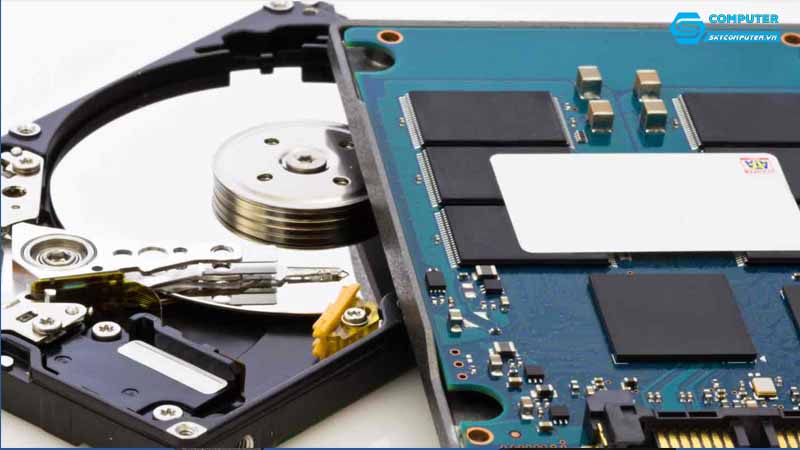
Hiện nay, máy tính có thể sử dụng ổ cứng HDD truyền thống hoặc SSD hiện đại. Với HDD, bạn cần chú ý đến tiếng ồn, tốc độ truy xuất và bad sector. Với SSD, mặc dù không có bộ phận cơ học, nhưng tuổi thọ được tính theo số lần ghi dữ liệu. Việc kiểm tra định kỳ giúp bạn theo dõi mức độ hao mòn và chủ động nâng cấp khi cần thiết.
Bao lâu nên kiểm tra ổ đĩa cứng một lần?
Tần suất kiểm tra ổ cứng phụ thuộc vào mức độ sử dụng máy tính. Với người dùng văn phòng hoặc học tập thông thường, bạn nên kiểm tra khoảng 3–6 tháng một lần. Nếu máy tính thường xuyên chạy các tác vụ nặng hoặc lưu trữ nhiều dữ liệu quan trọng, việc kiểm tra hàng tháng sẽ giúp đảm bảo an toàn dữ liệu tốt hơn.
Cần làm gì khi phát hiện ổ cứng có lỗi?
Khi phát hiện ổ đĩa cứng có dấu hiệu lỗi, việc đầu tiên bạn cần làm là sao lưu toàn bộ dữ liệu quan trọng sang thiết bị khác. Sau đó, bạn nên mang máy đến đơn vị kỹ thuật uy tín để được kiểm tra và tư vấn phương án sửa chữa hoặc thay thế. Trong nhiều trường hợp, việc sử dụng dịch vụ sửa máy tính tận nơi ở Đà Nẵng sẽ giúp bạn tiết kiệm thời gian và đảm bảo máy được xử lý kịp thời.
Sky Computer – Địa chỉ sửa chữa và mua bán ổ cứng uy tín
Nếu bạn đang gặp vấn đề với ổ đĩa cứng hoặc cần nâng cấp, thay thế ổ cứng mới, Sky Computer là địa chỉ đáng tin cậy. Sky Computer chuyên sửa chữa, mua bán máy tính, laptop và linh kiện chính hãng với đội ngũ kỹ thuật viên giàu kinh nghiệm. Chúng tôi luôn sẵn sàng hỗ trợ kiểm tra tình trạng ổ cứng, tư vấn giải pháp tối ưu và giúp bạn bảo vệ dữ liệu an toàn trong quá trình sử dụng máy tính.


