
Chưa có sản phẩm trong giỏ hàng.
Làm sao để kiểm tra dung lượng bộ nhớ RAM trên máy tính?
RAM là một trong những thành phần quan trọng nhất của máy tính, ảnh hưởng trực tiếp đến tốc độ xử lý và khả năng chạy đa nhiệm. Khi máy tính chậm, hay bị treo hoặc không đáp ứng được nhu cầu công việc, nhiều người bắt đầu quan tâm đến dung lượng RAM đang sử dụng. Việc kiểm tra RAM không hề phức tạp và có thể thực hiện ngay trên Windows mà không cần cài thêm phần mềm. Bài viết dưới đây sẽ hướng dẫn bạn các cách kiểm tra dung lượng bộ nhớ RAM chi tiết và dễ thực hiện.
RAM là gì và vì sao cần kiểm tra dung lượng RAM
RAM là bộ nhớ tạm thời dùng để lưu trữ dữ liệu mà hệ điều hành và các chương trình đang sử dụng. Dung lượng RAM càng lớn, máy tính càng có khả năng xử lý nhiều tác vụ cùng lúc mà không bị chậm.
Việc kiểm tra dung lượng RAM giúp bạn biết máy đang có bao nhiêu bộ nhớ, đã sử dụng bao nhiêu và còn trống bao nhiêu. Từ đó, bạn có thể quyết định nâng cấp hay tối ưu lại cách sử dụng máy cho phù hợp.
Kiểm tra dung lượng RAM bằng Task Manager
Cách nhanh nhất để kiểm tra RAM trên Windows là sử dụng Task Manager. Bạn chỉ cần nhấn tổ hợp phím Ctrl + Shift + Esc để mở cửa sổ Task Manager.
Sau đó, chuyển sang tab Performance và chọn mục Memory. Tại đây, bạn sẽ thấy tổng dung lượng RAM, dung lượng đang sử dụng, dung lượng còn trống và tốc độ RAM. Cách này giúp bạn theo dõi tình trạng RAM theo thời gian thực, rất hữu ích khi máy chạy chậm.
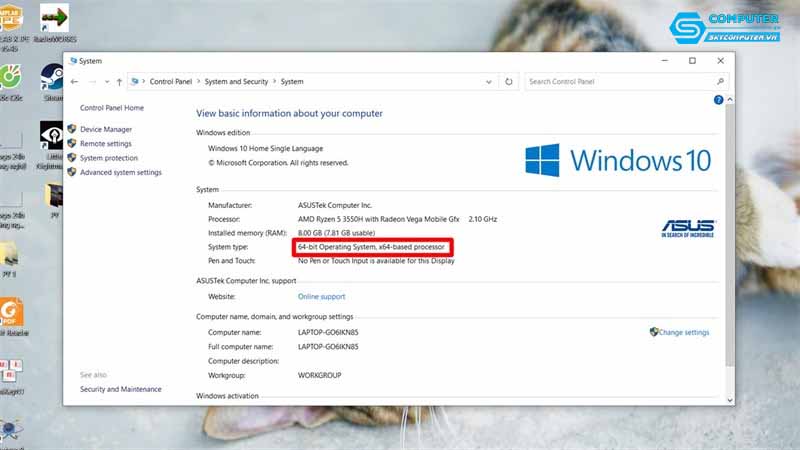
Kiểm tra RAM trong phần System của Windows
Một cách khác đơn giản không kém là kiểm tra thông tin RAM trong phần cài đặt hệ thống. Bạn mở Settings, chọn System, sau đó chọn About.
Tại mục Device specifications, Windows sẽ hiển thị dung lượng RAM được cài đặt trên máy. Cách này phù hợp khi bạn chỉ cần biết tổng dung lượng RAM mà không cần xem chi tiết mức sử dụng.
Kiểm tra RAM bằng hộp thoại Run
Nếu bạn muốn thao tác nhanh gọn, có thể sử dụng hộp thoại Run. Nhấn tổ hợp phím Windows + R, nhập lệnh msinfo32 rồi nhấn Enter.
Cửa sổ System Information sẽ mở ra, tại đây bạn có thể xem thông tin Installed Physical Memory. Phương pháp này cho phép bạn kiểm tra nhiều thông số phần cứng khác ngoài RAM nếu cần.
Phân biệt dung lượng RAM và RAM khả dụng
Khi kiểm tra RAM, bạn có thể thấy hai khái niệm là dung lượng RAM cài đặt và RAM khả dụng. Dung lượng cài đặt là tổng số RAM gắn trên máy, trong khi RAM khả dụng là phần bộ nhớ còn lại sau khi hệ thống và phần cứng chiếm dụng.
Ví dụ, máy có 8GB RAM nhưng RAM khả dụng chỉ khoảng 7.5GB do một phần được dùng cho card đồ họa tích hợp. Đây là điều hoàn toàn bình thường và không phải lỗi.
Khi nào cần nâng cấp RAM
Nếu bạn thường xuyên thấy RAM bị sử dụng gần hết khi mở nhiều ứng dụng, máy chạy chậm hoặc bị đứng hình, rất có thể dung lượng RAM hiện tại không còn đáp ứng nhu cầu.
Nâng cấp RAM sẽ giúp cải thiện hiệu suất rõ rệt, đặc biệt với các tác vụ như làm việc văn phòng nặng, thiết kế đồ họa, lập trình hoặc chơi game. Tuy nhiên, trước khi nâng cấp, bạn cần kiểm tra máy hỗ trợ tối đa bao nhiêu RAM và loại RAM phù hợp.
Khi cần hỗ trợ kỹ thuật chuyên nghiệp
Nếu bạn đã kiểm tra RAM nhưng vẫn chưa rõ tình trạng máy, hoặc cần tư vấn nâng cấp phù hợp, việc mang máy đến sửa máy tính quận Sơn Trà uy tín sẽ giúp bạn tiết kiệm thời gian và tránh rủi ro.
Kỹ thuật viên sẽ kiểm tra trực tiếp phần cứng, đánh giá khả năng nâng cấp và đề xuất giải pháp phù hợp với nhu cầu sử dụng cũng như ngân sách của bạn.
Dịch vụ sửa chữa và mua bán tại Sky Computer
Sky Computer là địa chỉ đáng tin cậy chuyên kiểm tra, sửa chữa và nâng cấp máy tính, laptop. Đội ngũ kỹ thuật nhiều kinh nghiệm sẽ giúp bạn kiểm tra dung lượng RAM, tư vấn nâng cấp đúng chuẩn và đảm bảo máy hoạt động ổn định lâu dài.
Bên cạnh dịch vụ sửa chữa, Sky Computer còn cung cấp mua bán máy tính, laptop và linh kiện chính hãng với mức giá hợp lý. Dù bạn cần nâng cấp RAM hay thay thế thiết bị mới, Sky Computer luôn sẵn sàng hỗ trợ nhanh chóng và chuyên nghiệp.
Hy vọng bài viết đã giúp bạn hiểu rõ cách kiểm tra dung lượng bộ nhớ RAM trên máy tính. Nắm được thông tin này sẽ giúp bạn sử dụng máy hiệu quả hơn và đưa ra quyết định nâng cấp chính xác khi cần thiết.


