
Chưa có sản phẩm trong giỏ hàng.
Làm sao để khôi phục các tệp bị xóa trong Windows?
Trong quá trình sử dụng máy tính Windows, việc lỡ tay xóa nhầm file quan trọng là điều rất dễ xảy ra. Đó có thể là tài liệu công việc, hình ảnh, video hay dữ liệu học tập. Tuy nhiên, bạn đừng quá lo lắng, bởi trong nhiều trường hợp, các tệp bị xóa vẫn có thể khôi phục lại thành công nếu xử lý đúng cách. Hãy cùng Skycomputer tìm hiểu những cách hiệu quả để khôi phục file đã xóa trong Windows ngay dưới đây.
Kiểm tra Recycle Bin (Thùng rác)
Đây là bước đầu tiên và đơn giản nhất khi bạn vừa xóa nhầm tệp.
Cách thực hiện:
Nhấp đúp vào biểu tượng Recycle Bin trên màn hình
Tìm tệp đã xóa
Chuột phải chọn Restore
File sẽ được khôi phục về đúng vị trí ban đầu.
Lưu ý: Cách này chỉ áp dụng khi bạn chưa xóa vĩnh viễn (Shift + Delete).
Khôi phục file bằng File History (Sao lưu Windows)
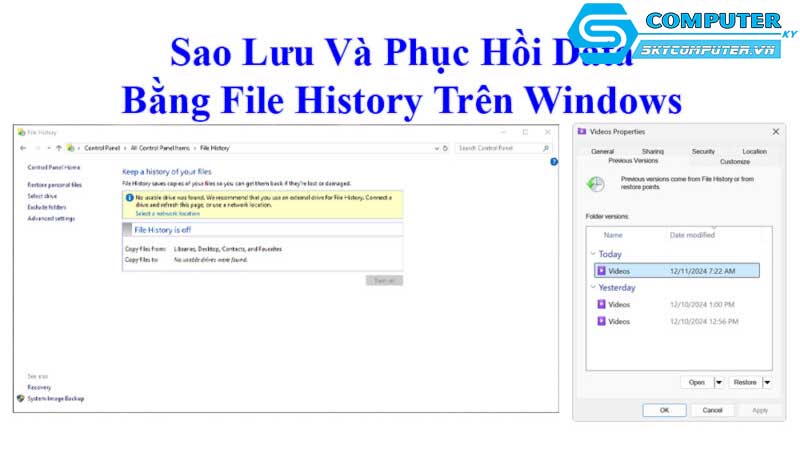
Nếu bạn đã bật tính năng File History, Windows sẽ lưu lại các phiên bản cũ của tệp.
Cách thực hiện:
Chuột phải vào thư mục từng chứa file
Chọn Restore previous versions
Chọn phiên bản phù hợp và nhấn Restore
Đây là giải pháp an toàn, đặc biệt phù hợp cho người dùng văn phòng hoặc máy tính dùng để build pc online phục vụ công việc lâu dài.
Sử dụng phần mềm khôi phục dữ liệu
Khi file đã bị xóa vĩnh viễn hoặc không còn trong thùng rác, bạn có thể dùng phần mềm chuyên dụng.
Một số phần mềm phổ biến:
Recuva
EaseUS Data Recovery Wizard
Disk Drill
Stellar Data Recovery
Lưu ý quan trọng:
Không cài phần mềm vào ổ đĩa bị mất dữ liệu
Ngưng sử dụng ổ cứng ngay sau khi phát hiện mất file để tăng khả năng phục hồi
Tại Skycomputer, đội ngũ kỹ thuật có kinh nghiệm xử lý các trường hợp mất dữ liệu phức tạp trên PC, laptop và hệ thống build pc online chuyên nghiệp.
Khôi phục file bằng Command Prompt (CMD)
Với một số trường hợp file bị ẩn hoặc lỗi hệ thống, bạn có thể thử dùng CMD.
Cách thực hiện:
Mở Command Prompt (Run as Administrator)
Nhập lệnh:
(Trong đó X là ký tự ổ đĩa)
Phương pháp này phù hợp khi dữ liệu không bị xóa mà chỉ bị ẩn do lỗi virus.
Khi nào cần mang máy đến trung tâm kỹ thuật?
Bạn nên mang máy đến trung tâm khi:
Ổ cứng phát ra tiếng lạ
Máy không nhận ổ cứng
Dữ liệu cực kỳ quan trọng
Đã thử các cách trên nhưng không thành công
Skycomputer cung cấp dịch vụ kiểm tra, tư vấn và hỗ trợ khôi phục dữ liệu, đồng thời hỗ trợ cấu hình, nâng cấp và build pc online phù hợp với nhu cầu học tập, làm việc và gaming.
Cách hạn chế mất dữ liệu trong tương lai
Sao lưu dữ liệu định kỳ (Google Drive, OneDrive, ổ cứng ngoài)
Không tắt máy đột ngột
Cài phần mềm diệt virus
Sử dụng ổ cứng chất lượng tốt khi build PC
Việc đầu tư cấu hình máy tính đúng chuẩn ngay từ đầu khi build pc online sẽ giúp hệ thống hoạt động ổn định và an toàn dữ liệu hơn.
Khôi phục các tệp bị xóa trong Windows hoàn toàn có thể thực hiện được nếu bạn xử lý kịp thời và đúng phương pháp. Hy vọng những chia sẻ từ Skycomputer sẽ giúp bạn lấy lại dữ liệu quan trọng một cách nhanh chóng và an toàn. Nếu cần hỗ trợ chuyên sâu hoặc tư vấn build pc online, đừng ngần ngại liên hệ với Skycomputer để được hỗ trợ tốt nhất.
Xem thêm
Máy tính của tôi bị treo khi chơi game, phải làm sao để giải quyết?


