
Chưa có sản phẩm trong giỏ hàng.
Làm sao để gỡ bỏ các phần mềm không mong muốn trên máy tính?
Trong quá trình sử dụng, máy tính thường tích lũy nhiều phần mềm không cần thiết hoặc các ứng dụng được cài đặt kèm theo mà bạn không hề hay biết. Những phần mềm này có thể chiếm dung lượng ổ cứng, làm máy chạy chậm, khởi động lâu hoặc gây xung đột hệ thống. Vì vậy, biết cách gỡ bỏ đúng cách là điều cần thiết để giữ máy tính hoạt động mượt mà và ổn định. Dưới đây là các phương pháp đơn giản nhưng hiệu quả để bạn loại bỏ phần mềm không mong muốn.
Gỡ phần mềm bằng Control Panel
Control Panel là cách truyền thống và phổ biến nhất để gỡ ứng dụng trên hệ điều hành Windows. Bạn có thể thao tác theo các bước:
Mở Control Panel
Chọn Programs and Features
Tìm ứng dụng muốn gỡ
Nhấn Uninstall
Hệ thống sẽ tự chạy trình gỡ cài đặt của phần mềm. Đây là cách an toàn, hạn chế ảnh hưởng đến các tệp hệ thống. Tuy nhiên, một số ứng dụng có thể để lại file rác, registry hoặc không gỡ triệt để.
Gỡ ứng dụng bằng Settings trong Windows 10/11
Với Windows 10 và 11, Microsoft đã đơn giản hóa quá trình gỡ ứng dụng thông qua giao diện Settings:
Vào Settings
Chọn Apps
Mở Installed apps
Chọn ứng dụng và nhấn Uninstall
Ưu điểm của cách này là giao diện dễ sử dụng, hiển thị rõ dung lượng và ngày cài đặt, giúp bạn dễ dàng xác định ứng dụng nào chiếm nhiều tài nguyên hoặc không còn cần thiết.
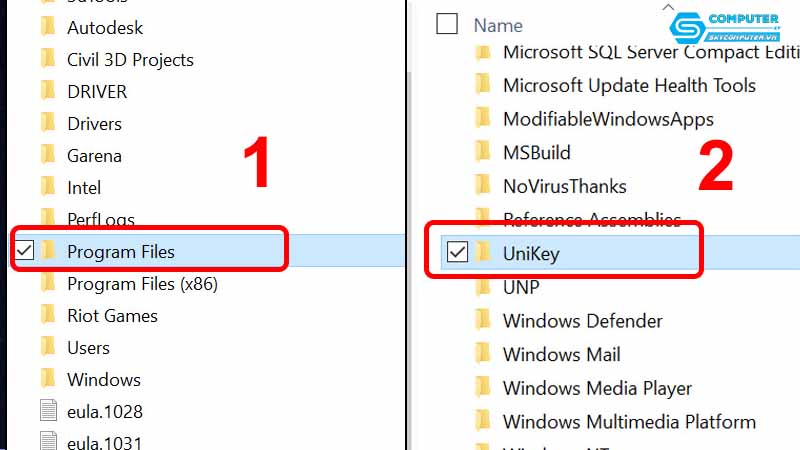
Sử dụng phần mềm gỡ cài đặt chuyên dụng
Một số ứng dụng sau khi gỡ vẫn để lại thư mục, file tạm hoặc khóa registry gây đầy ổ cứng hoặc làm máy tính hoạt động kém ổn định. Vì vậy, bạn có thể dùng phần mềm chuyên gỡ như:
Revo Uninstaller
IObit Uninstaller
Geek Uninstaller
Những công cụ này hỗ trợ gỡ sạch sâu (deep uninstall), tìm và xóa toàn bộ file dư thừa mà công cụ mặc định của Windows không xử lý hết. Đây là giải pháp hiệu quả đặc biệt với các phần mềm cứng đầu.
Gỡ ứng dụng chạy nền hoặc phần mềm cài kèm
Nhiều phần mềm miễn phí thường đính kèm ứng dụng phụ mà bạn không mong muốn. Chúng có thể chạy nền, tiêu tốn tài nguyên và gây phiền toái.
Để kiểm tra:
Mở Task Manager
Xem các ứng dụng đang chạy nền
Gỡ chúng trong Control Panel hoặc bằng công cụ gỡ cài đặt chuyên sâu
Ngoài ra, khi cài đặt phần mềm mới, bạn nên chọn chế độ Custom hoặc Advanced để bỏ chọn các phần mềm cài kèm.
Kiểm tra lại chương trình khởi động cùng máy
Một số phần mềm dù đã gỡ nhưng vẫn còn tác vụ chạy nền hoặc thiết lập tự động khởi động khiến máy chậm hơn. Bạn nên:
Mở Task Manager
Chọn tab Startup
Tắt các ứng dụng không cần thiết
Việc tối ưu phần khởi động giúp máy bật nhanh hơn và giảm tải tài nguyên hệ thống.
Khi nào nên gỡ một phần mềm?
Bạn nên xem xét việc gỡ ứng dụng nếu:
Phần mềm không còn sử dụng
Ứng dụng chiếm quá nhiều tài nguyên
Phần mềm gây lỗi hoặc xung đột hệ thống
Bạn nghi ngờ ứng dụng chứa mã độc
Gỡ bỏ những phần mềm không mong muốn giúp máy của bạn hoạt động nhẹ nhàng, tăng tốc và tối ưu hơn trong quá trình làm việc.
Nếu bạn gặp khó khăn khi gỡ phần mềm cứng đầu, máy báo lỗi hoặc không cho phép xóa, Sky Computer có thể hỗ trợ xử lý nhanh chóng và an toàn. Chúng tôi chuyên kiểm tra, tối ưu hệ thống, loại bỏ ứng dụng độc hại và vệ sinh phần mềm cho máy tính. Ngoài ra, Sky Computer còn cung cấp dịch vụ mua bán linh kiện và sửa chữa máy tính bàn chuyên nghiệp, cam kết mang lại hiệu suất tốt nhất cho thiết bị của bạn.
Xem thêm:
Máy tính của tôi không thể kết nối với mạng Wi-Fi, tôi cần làm gì?
Làm sao để cài đặt phần mềm chống phân mảnh ổ cứng trên máy tính?


