
Chưa có sản phẩm trong giỏ hàng.
Làm sao để cài đặt và sử dụng phần mềm tạo bản sao lưu hệ thống?
Trong quá trình sử dụng máy tính, rủi ro mất dữ liệu do lỗi hệ điều hành, virus, hỏng ổ cứng hay thao tác nhầm là điều khó tránh khỏi. Vì vậy, việc tạo bản sao lưu hệ thống được xem là giải pháp quan trọng giúp bảo vệ dữ liệu và tiết kiệm thời gian khôi phục khi có sự cố. Hiện nay, có nhiều phần mềm hỗ trợ sao lưu hệ thống hiệu quả, dễ sử dụng, phù hợp cho cả người dùng phổ thông lẫn dân kỹ thuật.
Phần mềm tạo bản sao lưu hệ thống là gì?
Phần mềm tạo bản sao lưu hệ thống là công cụ giúp sao chép toàn bộ dữ liệu quan trọng trên máy tính, bao gồm hệ điều hành, chương trình đã cài đặt, thiết lập và file cá nhân. Bản sao lưu này có thể được lưu trên ổ cứng ngoài, USB, NAS hoặc dịch vụ lưu trữ đám mây. Khi máy tính gặp sự cố, người dùng chỉ cần khôi phục từ bản sao lưu để đưa hệ thống về trạng thái hoạt động bình thường.
Lợi ích của việc sao lưu hệ thống định kỳ
Việc sao lưu hệ thống mang lại nhiều lợi ích thiết thực. Trước hết, nó giúp bảo vệ dữ liệu quan trọng trước các rủi ro bất ngờ. Thứ hai, quá trình khôi phục nhanh hơn nhiều so với việc cài lại Windows và phần mềm từ đầu. Ngoài ra, sao lưu định kỳ còn giúp người dùng yên tâm hơn khi cập nhật hệ điều hành hoặc cài đặt phần mềm mới.
Các phần mềm tạo bản sao lưu hệ thống phổ biến
Hiện nay, người dùng có thể lựa chọn nhiều phần mềm uy tín như Acronis True Image, Macrium Reflect, EaseUS Todo Backup hoặc công cụ sao lưu tích hợp sẵn trong Windows. Mỗi phần mềm có ưu điểm riêng, nhưng nhìn chung đều hỗ trợ sao lưu toàn bộ hệ thống, sao lưu từng phân vùng và khôi phục dữ liệu khi cần thiết.
Cách cài đặt phần mềm tạo bản sao lưu hệ thống
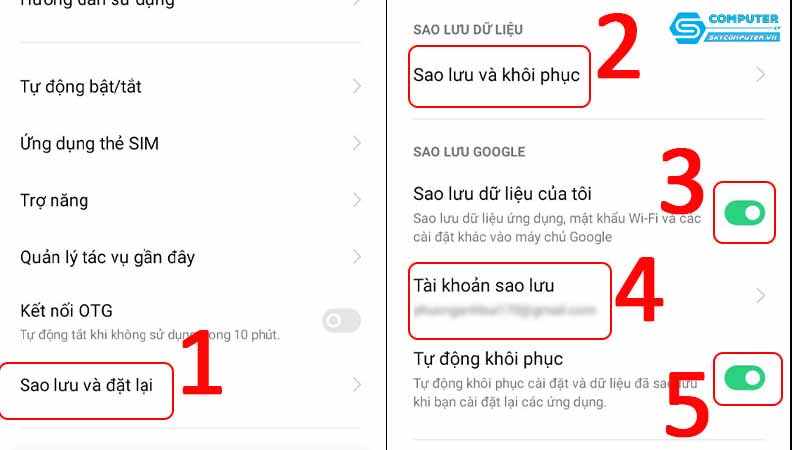
Để cài đặt phần mềm sao lưu, bạn cần tải bộ cài từ trang chủ chính thức của nhà phát triển nhằm đảm bảo an toàn. Sau khi tải về, hãy chạy file cài đặt và làm theo hướng dẫn trên màn hình. Trong quá trình cài, nên chọn ổ đĩa còn đủ dung lượng và tránh cài đặt chung với các phần mềm không rõ nguồn gốc để hạn chế xung đột hệ thống.
Hướng dẫn tạo bản sao lưu hệ thống lần đầu
Sau khi cài đặt xong, bạn mở phần mềm và chọn chế độ sao lưu hệ thống hoặc sao lưu toàn bộ ổ đĩa. Tiếp theo, hãy chọn nơi lưu trữ bản sao lưu như ổ cứng ngoài hoặc phân vùng riêng. Việc lưu bản sao lưu ở thiết bị ngoài sẽ an toàn hơn nếu ổ cứng chính gặp lỗi. Cuối cùng, xác nhận và chờ phần mềm hoàn tất quá trình sao lưu.
Thiết lập sao lưu tự động để tiết kiệm thời gian
Hầu hết các phần mềm sao lưu hiện nay đều cho phép thiết lập lịch sao lưu tự động theo ngày, tuần hoặc tháng. Tính năng này giúp đảm bảo dữ liệu luôn được cập nhật mà không cần thao tác thủ công. Bạn nên chọn thời điểm máy ít sử dụng, ví dụ ban đêm, để tránh ảnh hưởng đến hiệu suất làm việc.
Cách khôi phục hệ thống từ bản sao lưu
Khi máy tính gặp sự cố, bạn chỉ cần mở phần mềm sao lưu hoặc sử dụng USB khởi động do phần mềm tạo sẵn. Sau đó, chọn bản sao lưu gần nhất và tiến hành khôi phục. Quá trình này sẽ đưa hệ thống về trạng thái ổn định như thời điểm sao lưu, giúp tiết kiệm rất nhiều thời gian và công sức.
Những lưu ý quan trọng khi sao lưu hệ thống
Để sao lưu đạt hiệu quả cao, bạn cần kiểm tra dung lượng lưu trữ trước khi thực hiện. Ngoài ra, nên kiểm tra định kỳ tính toàn vẹn của bản sao lưu để đảm bảo có thể khôi phục khi cần. Không nên chỉ lưu một bản sao duy nhất, thay vào đó hãy có ít nhất hai bản sao ở các vị trí khác nhau để tăng độ an toàn.
Khi nào nên nhờ đến kỹ thuật viên hỗ trợ
Nếu bạn không quen thao tác kỹ thuật hoặc gặp lỗi trong quá trình sao lưu và khôi phục, việc nhờ đến kỹ thuật viên là lựa chọn hợp lý. Tại các đơn vị sửa chữa máy tính tại Đà Nẵng, kỹ thuật viên có thể hỗ trợ cài đặt phần mềm sao lưu, thiết lập cấu hình phù hợp và tư vấn giải pháp bảo vệ dữ liệu lâu dài.
Sky Computer là địa chỉ uy tín chuyên sửa chữa, bảo trì và mua bán máy tính, laptop. Đội ngũ kỹ thuật tại Sky Computer sẵn sàng hỗ trợ cài đặt phần mềm tạo bản sao lưu hệ thống, hướng dẫn sử dụng chi tiết và xử lý các sự cố liên quan đến dữ liệu. Bên cạnh đó, Sky Computer còn tư vấn giải pháp nâng cấp phần cứng, thay ổ cứng, sao lưu và khôi phục dữ liệu an toàn, giúp bạn yên tâm sử dụng máy tính trong công việc và học tập.


