Chưa có sản phẩm trong giỏ hàng.
Hướng dẫn cài đặt Windows 10 trên laptop
Việc cài đặt lại hệ điều hành là thao tác không thể thiếu đối với người dùng máy tính xách tay, đặc biệt trong trường hợp máy hoạt động chậm, nhiễm virus hoặc cần làm mới hệ thống. Windows 10 vẫn đang là một trong những nền tảng ổn định, thân thiện và phổ biến nhất hiện nay nhờ khả năng tương thích cao, giao diện dễ dùng và được hỗ trợ lâu dài.
Bài viết dưới đây sẽ hướng dẫn chi tiết quá trình cài đặt Windows 10 cho máy tính xách tay một cách đơn giản, chính xác và dễ thực hiện.
Khi nào cần cài lại Windows 10?
Máy bị lỗi phần mềm nghiêm trọng
Khi laptop xuất hiện lỗi hệ thống liên tục, thường xuyên bị treo, không thể mở các ứng dụng cơ bản hoặc gặp lỗi màn hình xanh, việc cài lại Windows là phương án hiệu quả để khôi phục hiệu năng ổn định.
Nhiễm virus hoặc phần mềm độc hại
Virus có thể phá hủy tệp hệ thống, chiếm tài nguyên máy hoặc theo dõi hoạt động người dùng. Trong nhiều trường hợp, cài lại hệ điều hành là cách duy nhất để loại bỏ hoàn toàn các mối nguy hại.
Muốn làm mới laptop
Sau thời gian dài sử dụng, việc máy bị chậm là điều khó tránh khỏi. Cài mới Windows sẽ giúp loại bỏ các tập tin rác, ứng dụng không cần thiết và giúp laptop hoạt động mượt mà hơn.
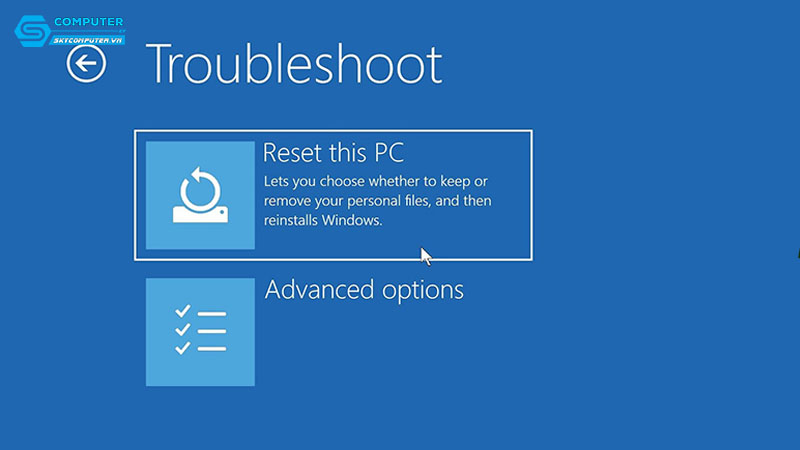
Chuẩn bị trước khi cài đặt Windows 10
Sao lưu dữ liệu quan trọng
Trước khi tiến hành cài đặt, hãy chắc chắn rằng bạn đã sao lưu đầy đủ các dữ liệu cá nhân, bao gồm tài liệu, hình ảnh, video, tài khoản đăng nhập và các ứng dụng đang sử dụng. Có thể sử dụng ổ cứng ngoài, USB hoặc dịch vụ lưu trữ đám mây.
Tải công cụ cài đặt Windows 10
Để cài đặt Windows 10, bạn cần tải về bộ cài chính thức từ trang của Microsoft. Bộ cài thường được lưu trên USB có dung lượng tối thiểu từ tám gigabyte trở lên. Công cụ hỗ trợ tạo USB boot cài Windows là Media Creation Tool.
Kiểm tra cấu hình máy
Đảm bảo rằng máy tính xách tay có đủ điều kiện để cài đặt Windows 10. Thông thường, các mẫu máy từ vài năm trở lại đây đều tương thích tốt. Hãy kiểm tra bộ vi xử lý, dung lượng RAM, ổ đĩa còn trống và phiên bản BIOS hiện tại.
Các bước cài đặt Windows 10 trên máy tính xách tay
Tạo USB boot chứa bộ cài Windows
Sau khi tải về công cụ Media Creation Tool, bạn tiến hành mở phần mềm và làm theo hướng dẫn để tạo USB khởi động chứa Windows 10. Lưu ý rằng toàn bộ dữ liệu trên USB sẽ bị xóa trong quá trình tạo bộ cài.
Khởi động lại máy và vào BIOS
Cắm USB boot vào laptop, khởi động lại máy và nhấn phím chức năng như F2, F10, F12 hoặc Delete (tùy dòng máy) để vào BIOS hoặc menu boot. Tại đây, bạn cần thiết lập để máy khởi động từ USB thay vì ổ cứng.
Bắt đầu quá trình cài đặt
Sau khi khởi động từ USB, màn hình cài đặt Windows 10 sẽ xuất hiện. Bạn chọn ngôn ngữ, định dạng thời gian và bàn phím, sau đó nhấn tiếp tục.
Tiếp theo, chọn mục cài đặt Windows mới. Nếu muốn cài đặt sạch, bạn nên xóa các phân vùng cũ và tạo phân vùng mới để đảm bảo hệ thống hoạt động ổn định, không xung đột dữ liệu cũ.
Đợi quá trình cài đặt hoàn tất
Sau khi lựa chọn phân vùng cài đặt, hệ thống sẽ tiến hành sao chép và cài đặt dữ liệu. Quá trình này có thể kéo dài từ mười đến ba mươi phút tùy vào tốc độ ổ đĩa. Máy sẽ tự khởi động lại vài lần trong quá trình này.
Cấu hình lần đầu sau khi cài đặt
Thiết lập tài khoản người dùng
Khi Windows khởi động lần đầu, bạn sẽ được yêu cầu tạo tài khoản người dùng. Có thể dùng tài khoản Microsoft hoặc tài khoản cục bộ để đăng nhập.
Kết nối Wi-Fi và cập nhật
Hãy kết nối với mạng Wi-Fi để hệ thống có thể tải về các bản cập nhật mới và driver còn thiếu. Điều này giúp laptop hoạt động ổn định hơn và tương thích với nhiều thiết bị ngoại vi.
Cài đặt phần mềm cần thiết
Sau khi hoàn tất cấu hình cơ bản, bạn có thể cài lại các ứng dụng như trình duyệt, phần mềm văn phòng, công cụ thiết kế hoặc trình quản lý file theo nhu cầu. Nên ưu tiên cài các phần mềm chính hãng, an toàn và tương thích tốt với Windows 10.
Những lưu ý sau khi cài đặt Windows 10
Kiểm tra driver phần cứng
Truy cập vào trình quản lý thiết bị để kiểm tra các thành phần như card đồ họa, âm thanh, mạng đã nhận driver đúng chưa. Nếu chưa, bạn có thể cập nhật tự động thông qua Windows Update hoặc tải từ trang chính thức của nhà sản xuất.
Kích hoạt Windows
Nếu bạn đang sử dụng Windows bản quyền, hãy đảm bảo rằng sản phẩm được kích hoạt đúng cách để sử dụng đầy đủ tính năng và tránh bị giới hạn trong tương lai.
Tối ưu hệ thống
Tắt các hiệu ứng không cần thiết, gỡ phần mềm mặc định không dùng đến, thiết lập chế độ hiệu suất cao giúp hệ điều hành chạy mượt mà hơn. Ngoài ra, nên thường xuyên dọn dẹp ổ đĩa và kiểm tra cập nhật hệ thống định kỳ.
Những lỗi thường gặp khi cài đặt và cách khắc phục
Không boot được từ USB
Trường hợp này thường do USB không được tạo đúng cách hoặc thứ tự boot chưa được thiết lập chuẩn trong BIOS. Hãy kiểm tra lại định dạng USB và đảm bảo boot từ thiết bị di động được bật trong BIOS.
Máy báo thiếu driver ổ cứng
Lỗi này xuất hiện nếu bộ cài không có driver cho ổ lưu trữ, thường gặp trên laptop đời mới dùng ổ SSD chuẩn NVMe. Giải pháp là tải driver từ trang nhà sản xuất và tích hợp vào USB cài đặt.
Không thể tạo phân vùng hoặc cài đặt lên ổ đĩa
Nguyên nhân có thể do phân vùng cũ chưa được xóa sạch hoặc ổ đĩa định dạng sai. Có thể xử lý bằng cách xóa hết phân vùng trong bước chọn ổ đĩa và để hệ thống tự tạo lại.
Ưu điểm khi sử dụng Windows 10 trên máy tính xách tay
Giao diện thân thiện, dễ dùng
Windows 10 kết hợp thiết kế hiện đại với sự quen thuộc của các phiên bản trước, giúp người dùng dễ dàng làm quen và thao tác nhanh.
Tính ổn định cao
Với nhiều bản cập nhật bảo mật, hiệu năng và tính tương thích tốt, Windows 10 được đánh giá là một trong những phiên bản hoạt động ổn định nhất trên máy tính xách tay.
Hỗ trợ phần mềm đa dạng
Windows 10 tương thích tốt với hầu hết phần mềm hiện nay, từ game, công cụ văn phòng, đến các ứng dụng đồ họa chuyên sâu.
Việc cài đặt Windows 10 không chỉ giúp làm mới máy tính xách tay mà còn cải thiện hiệu suất và bảo mật hệ thống. Dù bạn là người dùng cơ bản hay chuyên sâu, nắm vững quy trình cài đặt sẽ giúp tiết kiệm thời gian và tránh được nhiều rắc rối không đáng có.
Nếu laptop của bạn có dấu hiệu chậm chạp, lỗi phần mềm hoặc đã quá lâu không được cài lại hệ điều hành, đây chính là thời điểm thích hợp để làm mới nó bằng một bản Windows 10 sạch, nhẹ và tối ưu.
Xem thêm:
Các phụ kiện hỗ trợ chơi game trên laptop
Laptop gaming với độ bền cao – Đánh giá các sản phẩm nổi bật