Chưa có sản phẩm trong giỏ hàng.
Tại sao máy tính không vào được Windows dù hôm qua vẫn bình thường?
Máy tính vẫn hoạt động bình thường vào hôm qua nhưng sáng hôm sau lại không thể vào được Windows là tình huống khiến rất nhiều người dùng hoang mang. Không ít người cho rằng máy đã hỏng nặng hoặc phải thay linh kiện ngay lập tức. Tuy nhiên, thực tế cho thấy phần lớn các trường hợp đều xuất phát từ những nguyên nhân hoàn toàn có thể khắc phục nếu xác định đúng lỗi.
Bài viết dưới đây sẽ giúp bạn hiểu rõ vì sao máy tính không vào được Windows, cách nhận biết từng nguyên nhân, phương pháp xử lý hiệu quả cũng như thời điểm nên nhờ đến kỹ thuật viên để tránh làm mất dữ liệu hoặc khiến lỗi trở nên nghiêm trọng hơn. Nếu đang tìm kiếm giải pháp an toàn và tiết kiệm chi phí, đây sẽ là cẩm nang hữu ích dành cho bạn.
Máy tính không vào được Windows là dấu hiệu của vấn đề gì?
Khi nhấn nút nguồn, máy tính có thể xuất hiện nhiều biểu hiện khác nhau như đứng ở logo Windows, khởi động rồi tự động restart liên tục, màn hình đen chỉ có con trỏ chuột, báo lỗi Automatic Repair, hiện màn hình xanh (Blue Screen) hoặc thậm chí chỉ hiển thị BIOS mà không thể tiếp tục khởi động.
Mỗi biểu hiện đều phản ánh một nhóm nguyên nhân khác nhau. Điều quan trọng là không nên vội kết luận ổ cứng đã hỏng hay Windows bị lỗi hoàn toàn. Trên thực tế, sự cố có thể liên quan đến phần mềm, trình điều khiển, thiết lập BIOS, thiết bị ngoại vi hoặc phần cứng bên trong.
Việc xác định đúng triệu chứng ngay từ đầu sẽ giúp quá trình sửa chữa nhanh hơn, hạn chế cài lại Windows không cần thiết và đặc biệt là giảm nguy cơ mất dữ liệu quan trọng.
Những nguyên nhân phổ biến khiến máy tính không vào được Windows
Windows bị lỗi sau khi cập nhật
Windows Update giúp vá lỗi và tăng cường bảo mật, nhưng đôi khi một bản cập nhật không tương thích với driver hoặc phần cứng cũng có thể khiến hệ điều hành không thể khởi động.
Người dùng thường gặp tình trạng máy khởi động đến logo Windows rồi đứng yên, hoặc tự động khởi động lại nhiều lần. Một số trường hợp còn xuất hiện thông báo “Preparing Automatic Repair” nhưng không thể sửa chữa thành công.
Nếu lỗi xuất hiện ngay sau khi Windows cập nhật, khả năng cao nguyên nhân đến từ hệ điều hành chứ chưa chắc là do phần cứng.
File hệ thống bị hỏng
Windows hoạt động dựa trên hàng nghìn tệp hệ thống quan trọng. Khi một hoặc nhiều file này bị lỗi do mất điện đột ngột, virus hoặc quá trình cập nhật bị gián đoạn, hệ điều hành có thể không thể khởi động.
Đây là một trong những nguyên nhân phổ biến nhất khiến máy tính không vào được Windows dù trước đó vẫn hoạt động bình thường.
Trong nhiều trường hợp, chỉ cần sửa lỗi bằng Startup Repair hoặc sử dụng các lệnh như SFC và DISM là có thể khôi phục hệ thống.
Ổ cứng hoặc SSD bắt đầu xuống cấp
Ổ cứng cơ (HDD) và SSD đều có tuổi thọ nhất định. Khi xuất hiện bad sector hoặc chip nhớ trên SSD bị lỗi, Windows có thể không đọc được dữ liệu khởi động.
Một số dấu hiệu điển hình bao gồm: Máy khởi động rất lâu, Thường xuyên treo khi mở phần mềm, Có tiếng kêu lạch cạch đối với HDD, Windows báo lỗi ổ đĩa trước khi không thể khởi động.
Nếu nguyên nhân đến từ thiết bị lưu trữ, việc cố gắng cài lại Windows thường không giải quyết được triệt để.
Boot Manager hoặc phân vùng khởi động bị lỗi
Boot Manager chịu trách nhiệm đưa hệ điều hành vào quá trình khởi động.
Nếu người dùng từng chia lại ổ cứng, ghost máy, cài song song nhiều hệ điều hành hoặc mất điện khi đang cập nhật Windows thì Boot Configuration Data (BCD) có thể bị hỏng.
Lúc này máy thường báo các lỗi như: Boot Device Not Found, No Bootable Device, Operating System Not Found, Missing Boot Configuration Data
Đây là nhóm lỗi tương đối phổ biến và thường có thể sửa bằng công cụ Recovery của Windows.
BIOS hoặc UEFI thay đổi thiết lập
Một số trường hợp pin CMOS yếu hoặc người dùng vô tình thay đổi thiết lập BIOS khiến máy không còn nhận đúng ổ chứa Windows.
Ngoài ra, việc chuyển đổi giữa Legacy và UEFI hoặc bật Secure Boot không đúng cách cũng khiến Windows không thể khởi động.
Biểu hiện thường thấy là máy chỉ vào BIOS mỗi lần bật nguồn mà không vào Windows.
Driver bị xung đột
Sau khi cài driver mới cho VGA, chipset hoặc card mạng, Windows có thể xảy ra xung đột khiến hệ điều hành không thể tải đầy đủ.
Tình trạng này thường xuất hiện ngay sau khi cập nhật driver hoặc thay linh kiện mới.
Nếu vào được Safe Mode, người dùng hoàn toàn có thể gỡ bỏ driver gây lỗi mà không cần cài lại toàn bộ hệ điều hành.
RAM hoặc phần cứng gặp sự cố
RAM tiếp xúc kém, thanh RAM bị lỗi hoặc khe cắm bị bám bụi đều có thể khiến Windows không khởi động.
Ngoài RAM, CPU quá nhiệt, nguồn điện không ổn định hoặc mainboard gặp lỗi cũng gây hiện tượng máy restart liên tục hoặc đứng ở logo.
Đây là lý do các kỹ thuật viên luôn kiểm tra phần cứng trước khi quyết định cài lại Windows.
Virus hoặc mã độc phá hỏng hệ thống
Một số loại ransomware và malware có khả năng chỉnh sửa Boot Record hoặc mã hóa file hệ thống khiến Windows không thể khởi động.
Người dùng thường gặp tình trạng này sau khi tải phần mềm crack, cài ứng dụng không rõ nguồn gốc hoặc sử dụng USB bị nhiễm virus.
Trong trường hợp dữ liệu quan trọng chưa được sao lưu, nên hạn chế thao tác ghi dữ liệu mới lên ổ cứng để tăng khả năng phục hồi.
Cách xác định nguyên nhân trước khi sửa chữa
Việc đầu tiên nên làm là quan sát chính xác máy đang dừng ở giai đoạn nào của quá trình khởi động.
Nếu máy không lên màn hình ngay từ đầu thì nhiều khả năng liên quan đến phần cứng.
Nếu máy hiện logo hãng sản xuất rồi đứng yên, cần kiểm tra ổ cứng hoặc Boot Manager.
Nếu đã xuất hiện logo Windows nhưng không thể vào màn hình Desktop thì khả năng cao lỗi thuộc về hệ điều hành hoặc driver.
Việc xác định đúng triệu chứng sẽ giúp tiết kiệm rất nhiều thời gian và tránh sửa sai hướng.
Có nên cài lại Windows ngay khi gặp lỗi?
Rất nhiều người lựa chọn cài mới Windows ngay khi máy không khởi động được.
Thực tế, đây không phải lúc nào cũng là phương án tối ưu.
Nếu nguyên nhân nằm ở ổ cứng, RAM hoặc mainboard thì việc cài lại Windows sẽ không giải quyết được vấn đề.
Ngược lại, trong quá trình cài đặt, dữ liệu cá nhân còn có nguy cơ bị ghi đè hoặc mất hoàn toàn.
Các kỹ thuật viên tại SkyComputer thường ưu tiên kiểm tra phần cứng, sao lưu dữ liệu nếu cần, sau đó mới quyết định sửa Boot, phục hồi Windows hay cài mới hệ điều hành.
Đây là quy trình giúp giảm thiểu rủi ro và tiết kiệm chi phí cho khách hàng.
Những cách khắc phục máy tính không vào được Windows
Sử dụng Startup Repair
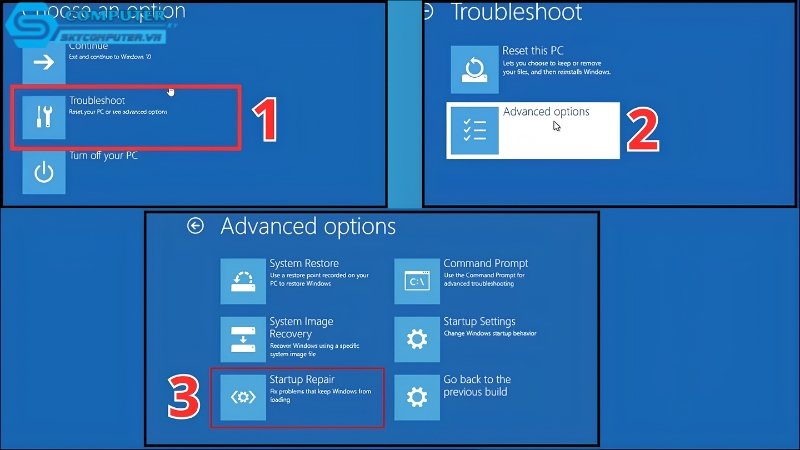
Đây là công cụ được Microsoft tích hợp nhằm tự động sửa lỗi khởi động.
Nếu nguyên nhân đến từ Boot Manager hoặc file hệ thống bị thiếu, Startup Repair có thể xử lý mà không ảnh hưởng dữ liệu.
Khởi động vào Safe Mode
Safe Mode chỉ tải những thành phần thiết yếu của Windows.
Nếu vào được chế độ này, người dùng có thể:Gỡ driver mới cài, Xóa phần mềm gây xung đột, Quét virus, Khôi phục hệ thống bằng System Restore.
Đây là phương pháp rất hiệu quả với các lỗi phát sinh sau khi cập nhật.Kiểm tra ổ cứng
Nên sử dụng phần mềm chuyên dụng để đọc thông số SMART hoặc kiểm tra bad sector.
Nếu ổ cứng đã xuống cấp nghiêm trọng, việc thay thế sẽ giúp máy hoạt động ổn định hơn thay vì cố sửa Windows nhiều lần.
Kiểm tra RAM
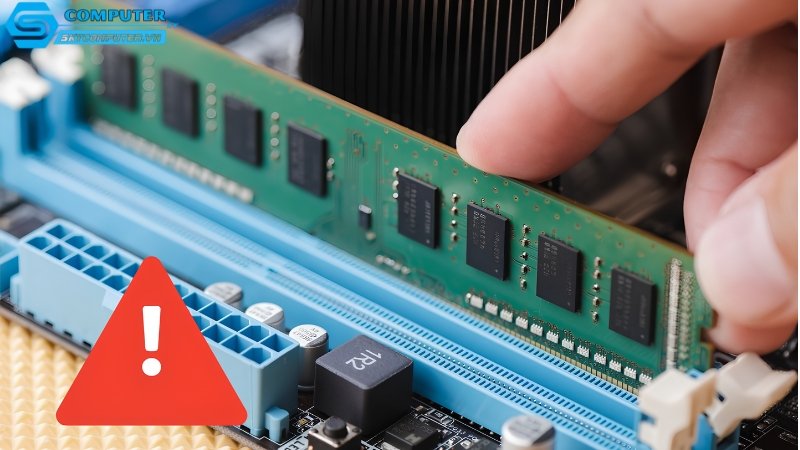
Tháo RAM vệ sinh chân tiếp xúc, thử từng thanh riêng biệt hoặc đổi khe cắm là cách đơn giản giúp loại trừ lỗi phần cứng.
Đây là bước mà nhiều người bỏ qua dù hiệu quả khá cao.
Kiểm tra BIOS
Hãy đảm bảo BIOS đang nhận đúng ổ cứng chứa Windows.
Nếu vừa thay pin CMOS hoặc reset BIOS, nên kiểm tra lại Boot Priority cũng như chế độ UEFI hoặc Legacy.
Khi nào nên mang máy đi kiểm tra?
Nếu đã thử các biện pháp cơ bản nhưng máy vẫn không vào được Windows, đặc biệt khi xuất hiện tiếng kêu bất thường từ ổ cứng, màn hình xanh liên tục hoặc BIOS không nhận thiết bị lưu trữ thì nên mang máy đến trung tâm kỹ thuật.
Việc tiếp tục thử nhiều phần mềm sửa lỗi trên Internet có thể khiến dữ liệu bị ghi đè hoặc làm tình trạng ổ cứng nghiêm trọng hơn.
SkyComputer áp dụng quy trình kiểm tra từng bước nhằm xác định chính xác nguyên nhân trước khi báo phương án sửa chữa. Điều này giúp khách hàng tránh phải thay linh kiện không cần thiết cũng như bảo vệ tối đa dữ liệu quan trọng.
Nếu máy đã sử dụng nhiều năm và chi phí sửa chữa quá cao, người dùng cũng có thể cân nhắc lựa chọn mua bán máy tính tại đà nẵng để nâng cấp lên cấu hình mới phù hợp hơn với nhu cầu học tập, làm việc hoặc chơi game.
Trong trường hợp thiết bị vẫn còn khả năng phục hồi, việc lựa chọn sửa chữa máy tính tại đà nẵng tại đơn vị có kinh nghiệm sẽ giúp tiết kiệm đáng kể chi phí so với thay mới toàn bộ hệ thống.
Máy tính không vào được Windows không phải lúc nào cũng là lỗi nghiêm trọng
Nhiều người lo lắng rằng máy tính không vào được Windows đồng nghĩa với việc ổ cứng hoặc mainboard đã hỏng hoàn toàn. Tuy nhiên, thực tế cho thấy phần lớn trường hợp chỉ liên quan đến lỗi hệ điều hành, Boot Manager, driver hoặc thiết lập BIOS và hoàn toàn có thể khắc phục nếu xử lý đúng quy trình.
Điều quan trọng nhất là không nên nóng vội cài lại Windows hoặc tự ý thay linh kiện khi chưa xác định chính xác nguyên nhân. Kiểm tra từng bước, ưu tiên bảo vệ dữ liệu và lựa chọn đơn vị kỹ thuật uy tín sẽ giúp bạn tiết kiệm thời gian, chi phí cũng như kéo dài tuổi thọ thiết bị. Khi gặp tình trạng máy tính không vào được Windows, việc xử lý đúng ngay từ đầu luôn là giải pháp hiệu quả và an toàn nhất.