Chưa có sản phẩm trong giỏ hàng.
Làm sao để thay đổi cài đặt mạng và kết nối mạng của máy tính?
Trong quá trình sử dụng, người dùng máy tính thường gặp phải những vấn đề liên quan đến kết nối mạng như không truy cập được internet, thay đổi địa chỉ IP, lỗi DNS, hoặc cần tùy chỉnh mạng để phục vụ công việc chuyên môn. Biết cách thay đổi cài đặt mạng sẽ giúp bạn chủ động xử lý sự cố, cải thiện hiệu năng kết nối và tối ưu hóa trải nghiệm làm việc.
Bài viết này sẽ hướng dẫn chi tiết cách thay đổi cài đặt mạng và kết nối internet trên máy tính Windows, đặc biệt phù hợp với người đang cần tìm hiểu về sửa máy tính và muốn tự thực hiện các thao tác cơ bản tại nhà.
Khi nào cần thay đổi cài đặt mạng máy tính?
Máy không kết nối được Internet
Đây là lý do phổ biến nhất khiến người dùng phải can thiệp vào cài đặt mạng. Các lỗi thường gặp như biểu tượng chấm than vàng, kết nối không dây yếu hoặc không truy cập được trang web có thể liên quan đến địa chỉ IP, DNS, hoặc driver mạng.
Cấu hình IP tĩnh cho máy trong mạng nội bộ
Trong nhiều môi trường như văn phòng, phòng lab, hoặc mạng nội bộ tại nhà, người dùng cần đặt IP tĩnh để dễ dàng chia sẻ dữ liệu, máy in hoặc quản lý thiết bị theo nhóm.
Thay đổi DNS để tăng tốc độ hoặc vượt chặn
Một số người dùng thay DNS mặc định bằng DNS công cộng để tăng độ ổn định, tốc độ truy cập hoặc vào được các trang web bị chặn bởi nhà cung cấp dịch vụ.
Khắc phục sự cố xung đột mạng
Khi có nhiều thiết bị cùng kết nối và sử dụng địa chỉ IP trùng nhau, mạng có thể bị gián đoạn hoặc hoạt động chập chờn. Lúc này cần thay đổi cài đặt để tránh xung đột.
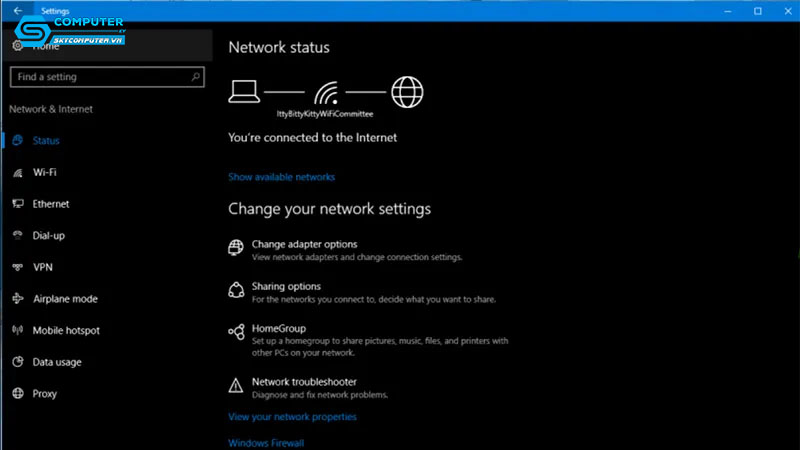
Các thành phần chính trong cài đặt mạng
Địa chỉ IP (IP Address)
Mỗi thiết bị kết nối mạng đều có một địa chỉ IP riêng biệt. IP có thể được cấp phát tự động (DHCP) hoặc cấu hình thủ công (IP tĩnh).
Gateway
Gateway là địa chỉ thiết bị cổng ra của mạng nội bộ, thường là modem hoặc router. Máy tính cần có địa chỉ Gateway đúng để truy cập Internet.
DNS (Domain Name System)
DNS chuyển đổi tên miền (ví dụ google.com) thành địa chỉ IP. Sử dụng DNS phù hợp giúp tăng tốc độ truy cập web và bảo mật thông tin.
Subnet Mask
Subnet Mask giúp hệ thống phân biệt mạng nội bộ và bên ngoài. Thông thường giá trị mặc định là 255.255.255.0.
Hướng dẫn thay đổi cài đặt mạng cơ bản trên Windows
Truy cập vào phần cài đặt mạng
Trên máy tính chạy Windows, bạn có thể truy cập cài đặt mạng như sau:
Mở Control Panel, chọn Network and Sharing Center
Bấm vào Change adapter settings để xem danh sách các kết nối hiện có
Nhấn chuột phải vào kết nối cần thay đổi, chọn Properties
Tại đây bạn sẽ thấy danh sách các thành phần kết nối. Chọn Internet Protocol Version 4 (TCP/IPv4) rồi nhấn Properties để bắt đầu chỉnh sửa.
Cách đặt địa chỉ IP tĩnh
Trong hộp thoại cấu hình TCP/IPv4, chọn Use the following IP address rồi nhập:
IP address: Địa chỉ IP muốn gán (ví dụ 192.168.1.10)
Subnet mask: Mặc định thường là 255.255.255.0
Default gateway: Địa chỉ router hoặc modem (ví dụ 192.168.1.1)
Tiếp theo, tại phần Use the following DNS server addresses, nhập:
Preferred DNS server: Có thể dùng DNS của Google là 8.8.8.8
Alternate DNS server: 8.8.4.4 hoặc một địa chỉ DNS khác tùy chọn
Nhấn OK để hoàn tất. Bạn có thể kiểm tra lại bằng cách mở Command Prompt và nhập lệnh ipconfig.
Cách thay đổi DNS nhanh chóng
Nếu bạn không muốn thay đổi toàn bộ cấu hình IP, chỉ cần sửa DNS để cải thiện tốc độ truy cập hoặc bảo mật hơn. Tại mục cấu hình TCP/IPv4, giữ nguyên IP tự động, chỉ thay phần DNS như hướng dẫn trên.
Ngoài DNS của Google, bạn có thể tham khảo các DNS phổ biến khác:
Cloudflare: 1.1.1.1 và 1.0.0.1
OpenDNS: 208.67.222.222 và 208.67.220.220
Cài đặt lại driver mạng nếu máy không kết nối được Internet
Một trong những nguyên nhân phổ biến khiến máy tính mất kết nối mạng là do lỗi driver. Để khắc phục, bạn cần:
Mở Device Manager
Tìm đến mục Network Adapters
Nhấn chuột phải vào card mạng, chọn Update driver hoặc Uninstall device
Khởi động lại máy để Windows tự động cài lại driver phù hợp
Nếu máy không tự nhận driver, bạn có thể tải thủ công từ trang chủ của hãng sản xuất.
Sử dụng Command Prompt để thiết lập mạng nâng cao
Với người dùng am hiểu kỹ thuật, việc sử dụng lệnh trong Command Prompt giúp kiểm soát tốt hơn các thao tác cài đặt.
Một số lệnh hữu ích:
ipconfig /releasevàipconfig /renew: Giải phóng và cấp phát lại địa chỉ IPipconfig /flushdns: Xóa cache DNS giúp khắc phục lỗi truy cập webnetsh winsock reset: Thiết lập lại cấu hình mạng nếu máy không vào được Internet
Đặt lại cấu hình mạng về mặc định
Khi bạn đã thử nhiều cách nhưng vẫn gặp lỗi mạng không rõ nguyên nhân, có thể reset toàn bộ cấu hình mạng bằng cách:
Mở Command Prompt với quyền quản trị
Nhập lệnh:
netsh int ip resetvànetsh winsock resetKhởi động lại máy tính để áp dụng thay đổi
Việc này sẽ đưa các thiết lập mạng về trạng thái ban đầu, giúp loại bỏ lỗi xung đột cấu hình.
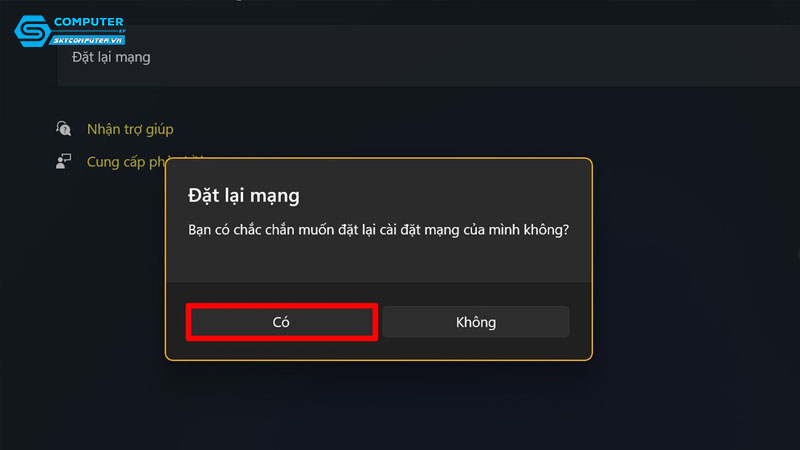
Lưu ý khi thay đổi cài đặt mạng
Ghi chú các giá trị cũ trước khi thay đổi để dễ dàng khôi phục nếu có sự cố
Kiểm tra lại cấu hình modem hoặc router nếu nhiều thiết bị cùng gặp vấn đề
Tránh đặt IP trùng với các thiết bị khác trong mạng nội bộ
Nếu dùng mạng doanh nghiệp, nên tham khảo ý kiến quản trị viên hệ thống trước khi thay đổi
Khi nào cần tìm đến dịch vụ sửa máy tính?
Nếu bạn đã thực hiện đầy đủ các bước nhưng máy tính vẫn không thể kết nối mạng, có thể vấn đề không nằm ở cài đặt mà do lỗi phần cứng như hỏng card mạng, cổng kết nối bị oxy hóa hoặc bo mạch chủ gặp trục trặc.
Trong trường hợp này, bạn nên liên hệ các đơn vị sửa máy tính có uy tín để được kiểm tra kỹ lưỡng và có hướng xử lý chuyên nghiệp. Việc can thiệp phần cứng không đúng cách có thể gây hư hỏng nặng hơn nếu không có kinh nghiệm kỹ thuật.
Hiểu và làm chủ cài đặt mạng giúp người dùng dễ dàng xử lý các sự cố liên quan đến Internet, cấu hình mạng nội bộ hoặc tối ưu kết nối cho công việc và giải trí. Từ các thao tác đơn giản như đổi DNS, cài IP tĩnh đến nâng cao như reset cấu hình hoặc cập nhật driver, bạn hoàn toàn có thể thực hiện tại nhà với một chút hướng dẫn.
Nếu bạn đang cần tư vấn hoặc hỗ trợ về sửa máy tính do sự cố mạng nghiêm trọng, đừng ngần ngại tìm đến kỹ thuật viên để được hỗ trợ chính xác và kịp thời.
Xem thêm:
Làm sao để gỡ bỏ các phần mềm quảng cáo và các tiện ích mở rộng không mong muốn trên trình duyệt?
Máy tính của tôi không nhận ổ cứng SSD, tôi phải làm gì để khắc phục?