Chưa có sản phẩm trong giỏ hàng.
Cách xử lý laptop không phản hồi khi bấm nút nguồn
Cách Xử Lý Laptop Không Phản Hồi Khi Bấm Nút Nguồn Hiệu Quả Nhất
Một buổi sáng thức dậy, bạn mở laptop để chuẩn bị cho buổi học online hoặc hoàn thành deadline công việc, nhưng khi bấm nút nguồn, máy tính hoàn toàn bất động. Màn hình tối đen, không có tiếng quạt quay, cũng không có bất kỳ đèn tín hiệu nào nhấp nháy làm bạn vô cùng lo lắng.
Tình huống này chắc chắn sẽ khiến bạn hoang mang và ảnh hưởng lớn đến tiến độ công việc trong ngày. Tuy nhiên, hiện tượng laptop không phản hồi khi bấm nút nguồn thực chất là một lỗi khá phổ biến trong quá trình sử dụng máy tính.
Trước khi mang máy đến các cửa hàng sửa laptop Đà Nẵng, bạn hoàn toàn có thể tự mình kiểm tra và khắc phục nhanh bằng một số thao tác cơ bản ngay tại nhà. Việc hiểu rõ nguyên nhân sẽ giúp bạn tiết kiệm được cả thời gian lẫn chi phí sửa chữa không đáng có.
Nhận biết các dấu hiệu laptop không phản hồi nguồn
Trước khi đi vào giải pháp chi tiết, chúng ta cần phân biệt rõ hai trạng thái hoàn toàn khác nhau của máy để có hướng xử lý chính xác nhất. Trường hợp đầu tiên là máy hoàn toàn không có tín hiệu, bấm nút nguồn không lên đèn LED, không nghe tiếng quạt và hoàn toàn im lìm.
Trường hợp thứ hai là máy có đèn nguồn nhưng không lên màn hình, tức là đèn nguồn vẫn sáng hoặc quạt có thể quay nhưng màn hình hiển thị tối đen. Bài viết này sẽ tập trung chủ yếu vào trường hợp thứ nhất, khi chiếc máy của bạn hoàn toàn bất động và không nhận dòng điện.
Kiểm tra lại nguồn điện và bộ sạc của máy
Đây là nguyên nhân đơn giản và gặp nhiều nhất nhưng lại thường bị người dùng bỏ qua trong lúc bối rối. Bộ sạc có thể bị lỏng dây, hỏng củ sạc hoặc chính ổ cắm điện nhà bạn đang bị mất điện mà bạn không hề hay biết.
Bạn nên kiểm tra lại giắc cắm sạc xem đã khít với cổng sạc trên laptop hay chưa vì đôi khi chỉ cần lỏng một chút là điện không vào. Tiếp theo, hãy thử cắm sạc sang một ổ điện khác trong nhà để loại trừ khả năng ổ cắm cũ bị hỏng mạch ngầm.
Một mẹo nhỏ là bạn hãy sờ vào cục sạc adapter xem có ấm hay không sau một thời gian cắm vào nguồn điện. Nếu cục sạc vẫn nguội lạnh, có thể bộ sạc của bạn đã bị hỏng dây ngầm hoặc cháy mạch bên trong và cần được thay thế mới.
Nếu có thể, bạn hãy mượn một bộ sạc khác có cùng dòng máy và cùng công suất để cắm thử vào laptop của mình. Nếu máy lên nguồn bình thường thì vấn đề chắc chắn nằm ở bộ sạc cũ của bạn chứ không phải do lỗi linh kiện bên trong máy.
Thực hiện xả pin hay còn gọi là Hard Reset cho laptop
Đôi khi laptop bị tích điện dòng hoặc xung đột phần cứng nhẹ khiến mạch bảo vệ nguồn tự động ngắt để bảo vệ thiết bị. Điều này dẫn đến việc bạn bấm nút nguồn bao nhiêu lần thì máy vẫn trơ ra và từ chối khởi động.
Đối với những dòng laptop đời cũ sử dụng pin rời, bạn hãy rút sạc ra khỏi máy rồi tiến hành tháo viên pin ra ngoài. Sau đó, bạn nhấn và giữ nút nguồn liên tục trong khoảng từ ba mươi đến bốn mươi lăm giây để xả hết lượng điện năng còn tích tụ trong bo mạch.
Khi đã xả xong, bạn hãy cắm trực tiếp dây sạc vào máy mà chưa cần lắp pin vào, sau đó bấm nút nguồn xem máy có khởi động không. Nếu máy lên nguồn bình thường, chứng tỏ viên pin của bạn đang gặp vấn đề hoặc bị xung mạch và cần được kiểm tra kỹ hơn.
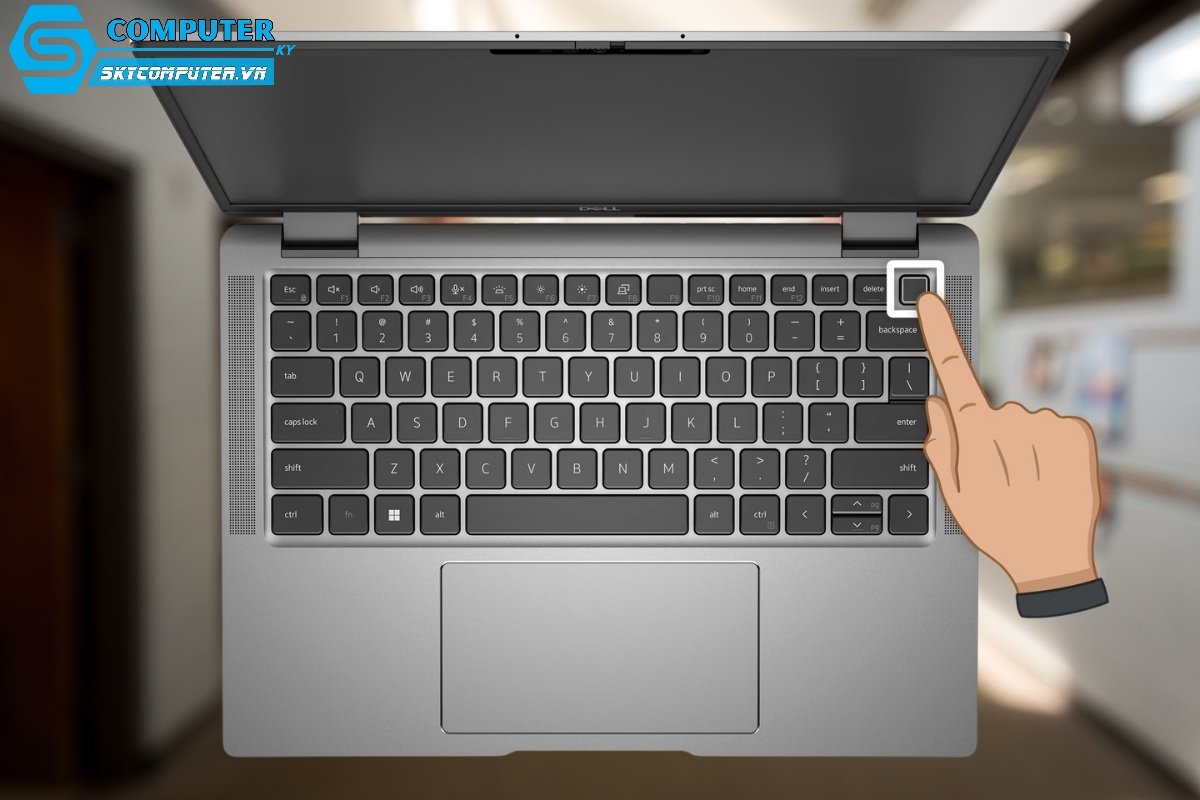
Đối với các dòng laptop pin liền hay ultrabook đời mới hiện nay, quy trình xả pin sẽ có một chút khác biệt. Đầu tiên bạn cần rút hết tất cả các thiết bị ngoại vi cùng dây sạc đang cắm trên máy ra ngoài.
Tiếp theo, bạn tiến hành nhấn và giữ nút nguồn liên tục trong khoảng từ bốn mươi đến sáu mươi giây không buông tay. Sau khi hoàn thành, bạn cắm sạc lại vào máy, đợi khoảng năm phút để dòng điện ổn định rồi mới bấm mở nguồn lại như bình thường.
Ngắt kết nối toàn bộ các thiết bị ngoại vi
Các thiết bị ngoại vi như chuột, bàn phím rời, USB, ổ cứng di động hoặc thẻ nhớ đôi khi bị chạm mạch hoặc xung đột driver hệ thống. Sự cố này khiến laptop từ chối khởi động ngay từ phần cứng nhằm bảo vệ các linh kiện quan trọng bên trong.
Vì vậy, bạn hãy rút toàn bộ các thiết bị đang kết nối với máy ra, kể cả đầu thu chuột không dây hay dây mạng. Sau khi đã ngắt kết nối hoàn toàn, bạn thử bấm nút nguồn lại xem hệ thống có thể khởi động bình thường hay chưa.
Kiểm tra và vệ sinh lại khe cắm RAM của máy
Thanh RAM bị lỏng hoặc bám bụi bẩn sau một thời gian dài sử dụng cũng là một nguyên nhân kinh điển khiến máy tính không thể kích nguồn thành công. Nếu bạn có một chút kiến thức về kỹ thuật và dụng cụ phù hợp, bạn có thể tự kiểm tra phần này.
Bạn tiến hành tháo nắp lưng của laptop ra một cách cẩn thận để tiếp cận khu vực gắn thanh RAM. Sau đó, bạn gỡ thanh RAM ra ngoài, dùng một cục tẩy chà nhẹ lên các chân tiếp xúc bằng đồng để làm sạch lớp oxy hóa bám trên đó.
Tiếp theo, bạn dùng cọ mềm vệ sinh sạch sẽ bụi bẩn bên trong khe cắm RAM trên bo mạch chủ. Cuối cùng, bạn gắn chặt thanh RAM lại vị trí cũ, lắp lại nắp máy và thử bấm nguồn xem thiết bị đã hoạt động trở lại chưa.
Khi nào cần mang máy đến trung tâm sửa chữa chuyên nghiệp
Nếu bạn đã kiên nhẫn thử toàn bộ các bước kiểm tra trên mà chiếc laptop vẫn im hơi lặng tiếng, khả năng cao máy đã bị hư hỏng sâu. Các lỗi nghiêm trọng liên quan đến phần cứng bên trong luôn đòi hỏi kỹ thuật viên có tay nghề cao và máy móc chuyên dụng để xử lý.
Một trong những lỗi phổ biến là hệ thống nút nguồn bị liệt, bị gãy hoặc lỏng dây cáp tín hiệu nối với bo mạch chính. Ngoài ra, việc cháy IC nguồn hay chạm nguồn trên mainboard do máy bị vào nước, ẩm ướt hoặc sốc điện cũng xảy ra rất thường xuyên.
Một nguyên nhân khác có thể do lỗi chương trình BIOS khiến hệ thống máy tính không thể tiếp nhận lệnh khởi động từ nút nguồn. Việc tự sửa chữa tại nhà trong các trường hợp này nếu không có kinh nghiệm có thể khiến máy bị hỏng nặng hơn và khó cứu chữa.
Lúc này, bạn cần tìm đến các địa chỉ mua bán máy tính ở đà nẵng có tích hợp dịch vụ sửa chữa để được hỗ trợ. Các kỹ thuật viên sẽ dùng máy đo chuyên dụng để tìm ra chính xác linh kiện bị hỏng và đưa ra giải pháp sửa chữa an toàn nhất.
Tiêu chí chọn cửa hàng sửa laptop Đà Nẵng uy tín
Thành phố Đà Nẵng hiện nay có rất nhiều trung tâm sửa chữa máy tính mọc lên để phục vụ nhu cầu của người dùng. Tuy nhiên, để tránh tình trạng bị báo sai lỗi hoặc tráo đổi linh kiện, bạn nên cân nhắc kỹ lưỡng trước khi gửi gắm thiết bị của mình.
Một trung tâm uy tín luôn đảm bảo tính minh bạch bằng cách cho phép khách hàng xem trực tiếp quá trình tháo máy và kiểm tra lỗi. Bạn cũng nên yêu cầu được ký tên lên các linh kiện quan trọng như RAM, ổ cứng, màn hình và bo mạch chủ trước khi để máy lại.
Bên cạnh đó, đơn vị sửa chữa chuyên nghiệp sẽ tiến hành kiểm tra lỗi hoàn toàn miễn phí và báo giá chính xác cho bạn trước khi làm. Họ sẽ không tự ý sửa chữa khi chưa có sự đồng ý của khách hàng và tuyệt đối không phát sinh thêm chi phí ẩn sau đó.
Chế độ bảo hành cũng là một yếu tố cực kỳ quan trọng mà bạn cần lưu ý khi sửa các lỗi liên quan đến nguồn máy tính. Các lỗi này thường cần được bảo hành tối thiểu từ ba đến sáu tháng để đảm bảo máy hoạt động ổn định lâu dài sau khi sửa.
Nếu bạn đang tìm kiếm một nơi đáng tin cậy để xử lý sự cố hoặc có nhu cầu nâng cấp lên đời máy mới, hãy tham khảo các đơn vị lớn. Những nơi chuyên mua bán máy tính ở đà nẵng lâu năm thường sẽ có chính sách hậu mãi cũng như đội ngũ kỹ thuật đảm bảo hơn.
Mẹo sử dụng giúp hạn chế tối đa lỗi nguồn trên laptop
Để kéo dài tuổi thọ cho chiếc laptop của mình và tránh gặp phải tình trạng không phản hồi nguồn phiền toái, bạn nên thay đổi một số thói quen. Việc phòng bệnh luôn tốt hơn chữa bệnh và giúp bạn bảo vệ được dữ liệu quan trọng bên trong máy.
Đầu tiên, bạn hãy luôn sử dụng bộ sạc chính hãng đi kèm theo máy hoặc sạc của các thương hiệu phụ kiện có uy tín lớn. Bạn nên hạn chế tối đa việc dùng sạc giá rẻ kém chất lượng vì dòng điện ra vào không ổn định rất dễ làm chập cháy IC nguồn.
Thói quen tiếp theo là không nên để pin máy tính bị cạn kiệt hoàn toàn đến mức sập nguồn rồi mới cắm sạc. Bạn hãy cắm sạc khi máy vừa báo pin yếu ở mức khoảng mười lăm đến hai mươi phần trăm để tránh làm chết cell pin hoặc lỗi mạch sạc.
Việc vệ sinh laptop định kỳ từ sáu đến mười hai tháng một lần cũng là điều vô cùng cần thiết giúp máy luôn thông thoáng. Bụi bẩn tích tụ lâu ngày kết hợp với thời tiết ẩm ướt rất dễ gây ra tình trạng ẩm mốc và chập mạch phần cứng bên trong.
Cuối cùng, bạn hãy tránh thói quen đặt laptop trên đệm, gối hoặc giường vải trong lúc máy đang hoạt động. Việc này làm bít các khe tản nhiệt phía dưới đáy máy, khiến nhiệt độ tăng cao đột ngột và mạch bảo vệ sẽ tự động ngắt điện để tránh cháy nổ.
Hiện tượng laptop không phản hồi khi bấm nút nguồn tuy đáng lo ngại nhưng hoàn toàn có thể giải quyết nếu bạn bình tĩnh xử lý. Hy vọng bài viết đã mang lại những thông tin hữu ích giúp bạn chủ động hơn khi đối mặt với các sự cố máy tính thường gặp.