Chưa có sản phẩm trong giỏ hàng.
Kiểm Tra Windows Bản Quyền Bằng CMD Chỉ Với Một Lệnh
Trong quá trình mua may tinh da nang, rất nhiều người dùng thường quan tâm đến việc hệ điều hành Windows đang sử dụng có phải bản quyền hay không, có bị giới hạn tính năng hoặc thông báo kích hoạt khó chịu hay không. Thay vì phải vào nhiều mục cài đặt phức tạp, bạn hoàn toàn có thể kiểm tra tình trạng Windows bản quyền chỉ bằng CMD với một lệnh duy nhất. Đây là cách làm nhanh gọn, chính xác và được các kỹ thuật viên sử dụng phổ biến khi kiểm tra máy tính cho khách hàng.
Việc hiểu rõ tình trạng bản quyền Windows không chỉ giúp bạn đảm bảo hệ thống hoạt động ổn định mà còn tránh được các rủi ro về bảo mật, lỗi cập nhật hoặc các thông báo kích hoạt gây gián đoạn công việc.
Vì sao nên kiểm tra Windows bản quyền bằng CMD?
Tính nhanh chóng và chính xác
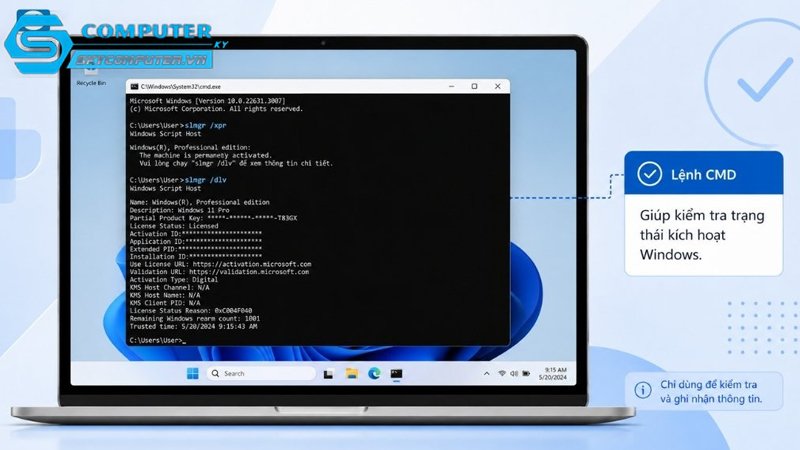
CMD (Command Prompt) là công cụ có sẵn trong Windows, cho phép người dùng truy xuất thông tin hệ thống một cách trực tiếp. Khi sử dụng CMD để kiểm tra bản quyền, bạn không cần cài thêm phần mềm bên ngoài, không cần thao tác phức tạp trong Settings. Chỉ một lệnh ngắn cũng đủ để hiển thị trạng thái kích hoạt của Windows.
Điều này đặc biệt hữu ích khi bạn cần kiểm tra nhanh máy tính cũ, máy mới hoặc máy vừa cài lại hệ điều hành.
Giảm sai sót khi kiểm tra thủ công
Nếu kiểm tra bằng giao diện cài đặt, đôi khi thông tin có thể bị hiểu nhầm giữa “đã kích hoạt” và “đã kích hoạt bằng giấy phép kỹ thuật số”. CMD giúp hiển thị trạng thái rõ ràng hơn, hạn chế nhầm lẫn, nhất là với những người không rành kỹ thuật.
Hữu ích khi mua hoặc bán máy tính
Trong quá trình giao dịch thiết bị, đặc biệt khi liên quan đến các dòng máy cài sẵn Windows như windows 11 pro giá rẻ Đà Nẵng, việc kiểm tra bản quyền bằng CMD giúp người mua xác định chính xác tình trạng hệ điều hành, tránh mua phải máy dùng Windows không hợp lệ hoặc sắp hết hạn kích hoạt.
Cách kiểm tra Windows bản quyền bằng CMD chỉ với một lệnh
Mở Command Prompt đúng cách
Để bắt đầu, bạn cần mở CMD với quyền quản trị viên. Bạn có thể thực hiện bằng cách gõ “cmd” trong thanh tìm kiếm của Windows, sau đó chọn “Run as administrator”. Việc chạy dưới quyền admin giúp lệnh kiểm tra hoạt động đầy đủ và chính xác hơn.
Sau khi cửa sổ CMD xuất hiện, bạn sẽ thấy giao diện nền đen quen thuộc, đây là nơi nhập các lệnh hệ thống.
Nhập lệnh kiểm tra Windows bản quyền
Tại cửa sổ CMD, bạn chỉ cần nhập lệnh sau:
slmgr /xpr
Sau đó nhấn Enter và chờ vài giây để hệ thống xử lý.
Đây là lệnh duy nhất giúp bạn kiểm tra trạng thái kích hoạt Windows một cách nhanh nhất. Không cần thêm tham số phức tạp, không cần phần mềm hỗ trợ.
Quan sát cửa sổ thông báo kết quả
Sau khi chạy lệnh, một hộp thoại sẽ xuất hiện hiển thị thông tin trạng thái bản quyền Windows. Đây là nơi bạn biết được máy tính đang trong trạng thái kích hoạt như thế nào.
Hiểu kết quả trả về từ lệnh CMD
Windows đã kích hoạt vĩnh viễn
Nếu hệ thống hiển thị thông báo rằng Windows đã được kích hoạt vĩnh viễn, điều đó có nghĩa là thiết bị của bạn đang sử dụng bản quyền hợp lệ và không có thời hạn sử dụng. Đây là trạng thái lý tưởng, đảm bảo máy hoạt động ổn định và không bị gián đoạn bởi các cảnh báo bản quyền.
Windows có thời hạn kích hoạt
Trong một số trường hợp, Windows có thể hiển thị thời gian hết hạn. Điều này thường xuất hiện với các bản dùng thử hoặc bản cài đặt không chính thức. Khi đó, bạn cần chú ý vì sau thời gian này, một số tính năng có thể bị hạn chế hoặc yêu cầu kích hoạt lại.
Windows chưa được kích hoạt
Nếu hệ thống báo Windows chưa được kích hoạt, bạn sẽ thấy các giới hạn như không thay đổi được giao diện, có watermark ở góc màn hình hoặc bị nhắc nhở thường xuyên. Đây là dấu hiệu rõ ràng cho thấy bạn cần kiểm tra lại giấy phép hoặc tiến hành kích hoạt hợp lệ.
Một số lỗi thường gặp khi kiểm tra bằng CMD
Trong quá trình sử dụng lệnh slmgr /xpr, đôi khi người dùng có thể gặp một số lỗi nhỏ khiến kết quả không hiển thị như mong muốn.
Một trong những lỗi phổ biến là không chạy CMD với quyền quản trị viên, dẫn đến việc lệnh không thực thi đầy đủ. Ngoài ra, nếu hệ thống bị lỗi dịch vụ kích hoạt Windows, thông tin trả về có thể bị trống hoặc không chính xác.
Một số máy tính bị tắt dịch vụ bản quyền hoặc bị chỉnh sửa hệ thống cũng có thể khiến CMD không hiển thị đúng trạng thái. Trong trường hợp này, người dùng nên kiểm tra lại hệ điều hành hoặc nhờ kỹ thuật viên hỗ trợ.
Lưu ý khi kiểm tra bản quyền Windows
Khi sử dụng CMD để kiểm tra Windows, bạn nên đảm bảo hệ thống không đang chạy các phần mềm tối ưu hóa hoặc can thiệp sâu vào registry. Những phần mềm này đôi khi có thể làm sai lệch thông tin hiển thị.
Ngoài ra, bạn không nên thay đổi các lệnh hệ thống khác nếu không hiểu rõ, vì CMD là công cụ mạnh và có thể ảnh hưởng đến cấu hình Windows nếu sử dụng sai cách.
Việc kiểm tra bản quyền chỉ nên dừng lại ở các lệnh cơ bản như slmgr /xpr để đảm bảo an toàn cho hệ thống.
Khi nào nên nâng cấp Windows chính hãng?
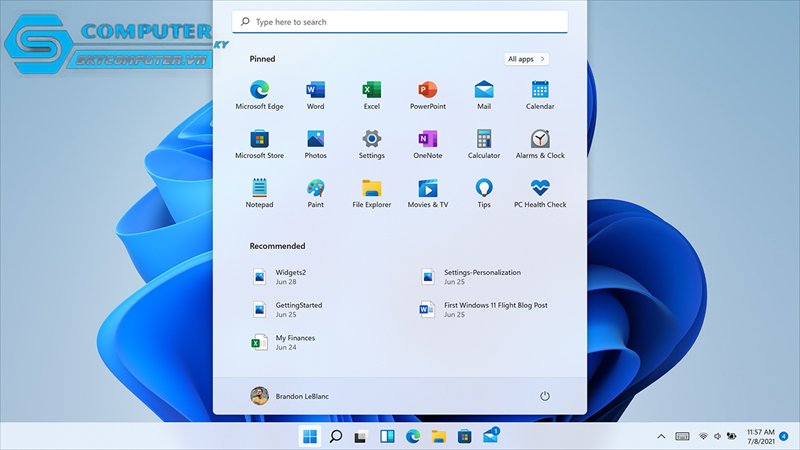
Trong quá trình sử dụng máy tính, đặc biệt với những người làm việc văn phòng, thiết kế hoặc kinh doanh, việc sử dụng Windows bản quyền là điều rất quan trọng. Một hệ điều hành chính hãng giúp đảm bảo tính ổn định, khả năng cập nhật bảo mật và tương thích tốt với các phần mềm mới.
Nếu bạn đang sử dụng máy tính chưa có bản quyền hoặc muốn nâng cấp để đảm bảo hiệu suất lâu dài, bạn có thể cân nhắc các phiên bản như Windows 10 hoặc Windows 11 chính hãng. Tại nhiều cửa hàng máy tính, bạn cũng có thể tìm thấy các gói cài đặt đi kèm hỗ trợ kỹ thuật, giúp quá trình sử dụng trở nên dễ dàng hơn.
Skycomputer – Giải pháp máy tính và Windows uy tín
Skycomputer là đơn vị chuyên cung cấp giải pháp máy tính, cài đặt Windows và hỗ trợ kỹ thuật uy tín dành cho người dùng cá nhân và doanh nghiệp. Với đội ngũ kỹ thuật viên giàu kinh nghiệm, Skycomputer luôn đảm bảo mang đến hệ thống Windows ổn định, bản quyền rõ ràng và tối ưu hiệu suất sử dụng.
Không chỉ hỗ trợ cài đặt và kiểm tra Windows, Skycomputer còn tư vấn cấu hình máy tính phù hợp với nhu cầu học tập, làm việc và giải trí. Nếu bạn đang tìm kiếm giải pháp phần mềm và phần cứng đáng tin cậy, Skycomputer luôn sẵn sàng đồng hành và hỗ trợ nhanh chóng, chuyên nghiệp.