Chưa có sản phẩm trong giỏ hàng.
Cách Nhận Biết Windows Bản Quyền Chỉ Trong 30 Giây
Việc sử dụng Windows bản quyền ngày càng được nhiều người quan tâm khi các vấn đề về bảo mật, hiệu năng và tính ổn định trở thành ưu tiên hàng đầu. Tuy nhiên, không phải ai cũng biết cách kiểm tra máy tính của mình đang sử dụng phiên bản Windows hợp pháp hay không. Nhiều trường hợp người dùng mua máy tại các đơn vị không uy tín và chỉ phát hiện hệ điều hành không có bản quyền sau một thời gian sử dụng.
Nếu bạn vừa mua máy mới từ một cua hang may tinh pc da nang hoặc đang muốn kiểm tra lại tình trạng bản quyền của thiết bị, chỉ cần dành khoảng 30 giây là đã có thể xác định được Windows đang dùng có hợp lệ hay không.
Vì Sao Cần Kiểm Tra Windows Bản Quyền?
Windows là hệ điều hành phổ biến nhất hiện nay, được sử dụng cho học tập, làm việc, kinh doanh và giải trí. Khi sử dụng phiên bản bản quyền, người dùng sẽ nhận được đầy đủ các bản cập nhật bảo mật từ Microsoft, hạn chế nguy cơ nhiễm mã độc và nâng cao độ ổn định của hệ thống.
Ngược lại, các phiên bản không bản quyền thường tiềm ẩn nhiều rủi ro. Một số trường hợp bị chèn phần mềm độc hại, bị vô hiệu hóa sau khi cập nhật hoặc gặp lỗi trong quá trình sử dụng. Chính vì vậy, việc kiểm tra bản quyền Windows là điều nên thực hiện định kỳ.
Cách Kiểm Tra Windows Bản Quyền Trong 30 Giây
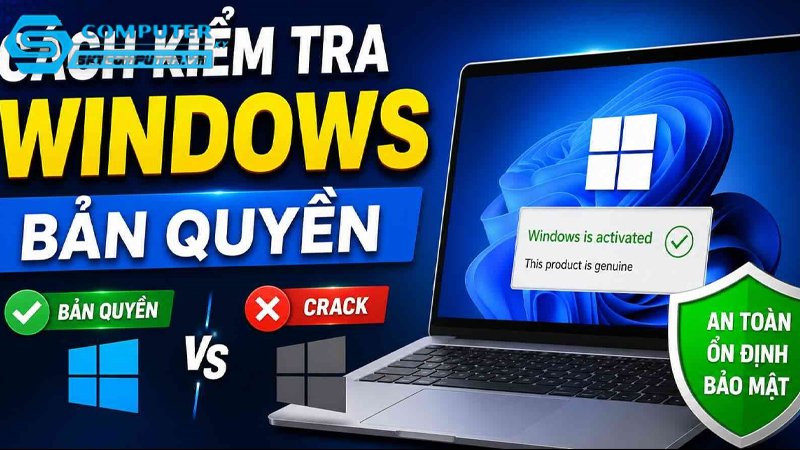
Microsoft đã tích hợp sẵn công cụ giúp người dùng kiểm tra trạng thái kích hoạt của hệ điều hành mà không cần cài đặt phần mềm bên ngoài.
Kiểm Tra Trong Cài Đặt Windows
Đây là cách đơn giản nhất và phù hợp với mọi người dùng.
Trên Windows 10 hoặc Windows 11, bạn chỉ cần mở phần Settings, sau đó truy cập mục System và chọn Activation. Tại đây, hệ thống sẽ hiển thị trạng thái kích hoạt hiện tại.
Nếu xuất hiện thông báo “Windows is activated” hoặc “Active”, điều đó cho thấy hệ điều hành đã được kích hoạt. Tuy nhiên, bạn vẫn nên kiểm tra nguồn gốc bản quyền để đảm bảo đây là giấy phép hợp lệ.
Kiểm Tra Bằng Lệnh Slmgr
Ngoài cách trên, người dùng có thể sử dụng công cụ dòng lệnh tích hợp sẵn trong Windows.
Nhấn tổ hợp phím Windows + R, nhập lệnh:
slmgr /xpr
Sau đó nhấn Enter.
Một cửa sổ nhỏ sẽ xuất hiện và hiển thị thông tin về thời hạn bản quyền. Nếu hệ thống thông báo kích hoạt vĩnh viễn, đây là dấu hiệu cho thấy Windows đang hoạt động bình thường.
Dấu Hiệu Cho Thấy Windows Không Phải Bản Quyền
Không phải tất cả các máy tính đều sử dụng giấy phép hợp lệ. Một số dấu hiệu dưới đây có thể giúp bạn nhận biết nhanh chóng.
Xuất Hiện Thông Báo Kích Hoạt Liên Tục
Nếu góc dưới màn hình thường xuyên xuất hiện dòng chữ yêu cầu kích hoạt Windows, khả năng cao hệ điều hành chưa được cấp phép hợp lệ hoặc giấy phép đã hết hiệu lực.
Điều này thường xảy ra với các phiên bản Windows sử dụng công cụ kích hoạt không chính thức.
Không Thể Cá Nhân Hóa Giao Diện
Microsoft giới hạn một số tính năng trên các thiết bị chưa kích hoạt bản quyền. Người dùng có thể gặp tình trạng không đổi được hình nền, màu sắc giao diện hoặc một số thiết lập hệ thống khác.
Đây là một trong những cách nhận biết khá nhanh mà không cần kiểm tra sâu hơn.
Gặp Lỗi Khi Cập Nhật Hệ Điều Hành
Windows không bản quyền đôi khi gặp khó khăn trong quá trình nhận các bản cập nhật lớn từ Microsoft. Việc cập nhật thất bại liên tục hoặc phát sinh lỗi bất thường cũng là dấu hiệu cần chú ý.
Windows Bản Quyền Mang Lại Những Lợi Ích Gì?
Nhiều người cho rằng chỉ cần máy tính hoạt động bình thường là đủ. Tuy nhiên, giá trị của Windows bản quyền không chỉ nằm ở khả năng sử dụng hệ điều hành.
Bảo Mật Tốt Hơn
Các bản cập nhật bảo mật được Microsoft phát hành thường xuyên nhằm vá những lỗ hổng mới xuất hiện. Đây là yếu tố đặc biệt quan trọng đối với người dùng doanh nghiệp và cá nhân lưu trữ dữ liệu quan trọng.
Khi sử dụng bản quyền hợp lệ, máy tính luôn được bảo vệ tốt hơn trước các cuộc tấn công mạng.
Hiệu Năng Ổn Định
Windows chính hãng hoạt động ổn định hơn so với các phiên bản bị chỉnh sửa hoặc kích hoạt bằng công cụ không chính thức. Người dùng hạn chế được các lỗi hệ thống, treo máy hoặc mất dữ liệu ngoài ý muốn.
Được Hỗ Trợ Chính Thức
Trong quá trình sử dụng, nếu gặp sự cố liên quan đến bản quyền hoặc hệ điều hành, người dùng hoàn toàn có thể nhận được hỗ trợ từ Microsoft hoặc đơn vị cung cấp giấy phép.
Đây là lợi ích mà các phiên bản Windows lậu không thể mang lại.
Làm Thế Nào Để Mua Windows Bản Quyền An Toàn?
Hiện nay có rất nhiều nơi cung cấp key Windows với mức giá khác nhau. Tuy nhiên, không phải tất cả đều là giấy phép hợp lệ.
Người dùng nên ưu tiên các đơn vị có địa chỉ rõ ràng, hỗ trợ cài đặt và tư vấn trực tiếp. Việc lựa chọn đúng nhà cung cấp sẽ giúp tránh được các trường hợp mua phải key bị khóa hoặc giấy phép không đúng quy định.
Đặc biệt, nhu cầu sử dụng windows 11 pro bản quyền Đà Nẵng đang tăng nhanh trong những năm gần đây nhờ khả năng bảo mật cao, giao diện hiện đại và hiệu năng tối ưu cho công việc lẫn giải trí. Khi lựa chọn giấy phép Windows 11 Pro chính hãng, người dùng sẽ yên tâm hơn về chất lượng cũng như khả năng sử dụng lâu dài.
Những Sai Lầm Thường Gặp Khi Kiểm Tra Bản Quyền Windows
Nhiều người chỉ nhìn thấy trạng thái kích hoạt và cho rằng máy tính đã hoàn toàn hợp lệ. Trên thực tế, một số loại key được kích hoạt thành công nhưng vẫn có thể bị Microsoft thu hồi trong tương lai nếu nguồn gốc không hợp pháp.
Ngoài ra, việc mua key giá quá rẻ từ các nguồn không rõ ràng cũng là nguyên nhân khiến nhiều người phải trả tiền nhiều lần cho cùng một nhu cầu.
Do đó, kiểm tra trạng thái kích hoạt chỉ là bước đầu tiên. Điều quan trọng hơn là xác minh nguồn gốc của giấy phép và lựa chọn nhà cung cấp uy tín.
Skycomputer – Đồng Hành Cùng Người Dùng Windows Bản Quyền
Skycomputer là đơn vị chuyên cung cấp giải pháp máy tính và phần mềm bản quyền uy tín tại Đà Nẵng. Với kinh nghiệm nhiều năm trong lĩnh vực công nghệ, Skycomputer hỗ trợ khách hàng kiểm tra, cài đặt và kích hoạt Windows chính hãng đúng tiêu chuẩn Microsoft. Đội ngũ kỹ thuật luôn sẵn sàng tư vấn giải pháp phù hợp với từng nhu cầu sử dụng, giúp khách hàng an tâm về tính ổn định, bảo mật và hiệu quả lâu dài của hệ thống máy tính.