Chưa có sản phẩm trong giỏ hàng.
Laptop có điện nhưng không khởi động được là do đâu?
Laptop Có Điện Nhưng Không Khởi Động Được Là Do Đâu?
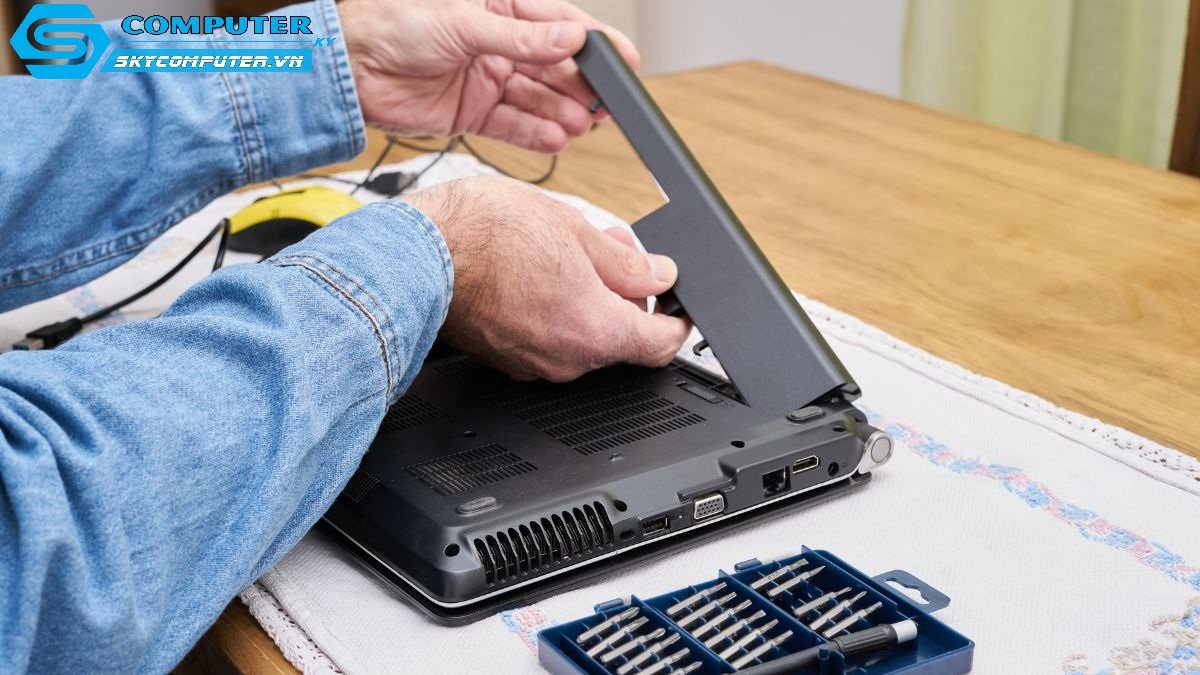
Hiện tượng laptop có điện nhưng không khởi động được là một trong những sự cố phổ biến và gây ra nhiều phiền toái nhất cho người sử dụng máy tính. Trạng thái này thường được nhận biết khi bạn bấm nút nguồn, hệ thống đèn tín hiệu hoặc đèn sạc vẫn sáng, quạt tản nhiệt có thể quay, nhưng màn hình hoàn toàn tối đen và không hiển thị bất kỳ thông tin nào.
Tình huống trớ trêu này khiến bạn không thể truy cập vào hệ điều hành để giải quyết công việc hay học tập, gây ra tâm lý lo lắng về tình trạng sức khỏe của thiết bị. Việc hiểu rõ nguyên nhân cốt lõi sẽ giúp bạn bình tĩnh hơn để tìm ra phương án xử lý phù hợp nhất.
Trước khi quyết định mang máy đến các trung tâm sửa máy tính laptop Đà Nẵng, bạn có thể tự mình tìm hiểu những lý do căn bản dẫn đến sự cố này thông qua các phân tích chi tiết dưới đây. Điều này không chỉ giúp bạn có thêm kiến thức công nghệ mà còn tránh được việc bỡ nỡ khi trao đổi với kỹ thuật viên.
Lỗi liên quan đến màn hình hiển thị của laptop
Một trong những nguyên nhân đầu tiên và đơn giản nhất cần nghĩ tới chính là màn hình của máy tính đã bị hỏng hoặc gặp sự cố kết nối. Lúc này, bo mạch chủ và các linh kiện phần cứng khác bên trong vẫn nhận điện, vẫn hoạt động bình thường nên đèn nguồn mới phát sáng.
Tuy nhiên, do tín hiệu hình ảnh không thể truyền tải lên tấm nền hiển thị, bạn sẽ chỉ nhìn thấy một màn hình tối đen như mực. Cách đơn giản nhất để kiểm tra giả thuyết này là bạn hãy thử kết nối laptop với một màn hình máy tính bàn hoặc tivi thông qua cổng HDMI hoặc VGA.
Nếu màn hình ngoài vẫn hiển thị giao diện Windows bình thường, điều đó khẳng định phần cứng bên trong máy không lỗi mà tấm nền màn hình laptop hoặc cáp màn hình của bạn đã bị hỏng. Ngược lại, nếu màn hình ngoài cũng không nhận được tín hiệu, lỗi chắc chắn nằm ở bo mạch bên trong.
Xung đột phần cứng do thanh RAM bị lỏng hoặc bám bụi
Thanh RAM đóng vai trò là bộ nhớ truy cập tạm thời và là linh kiện bắt buộc phải hoạt động ổn định thì máy tính mới có thể hoàn thành quá trình khởi động (POST). Sau một thời gian dài sử dụng, bụi bẩn từ môi trường có thể bám vào các chân tiếp xúc bằng đồng của RAM.
Sự tích tụ bụi bẩn này kết hợp với độ ẩm không khí cao dễ gây ra tình trạng oxy hóa, làm giảm khả năng truyền dẫn tín hiệu giữa RAM và bo mạch chủ. Ngoài ra, những va chạm vật lý nhẹ trong quá trình di chuyển máy cũng có thể khiến thanh RAM bị chệch ra khỏi khe cắm.
Khi RAM gặp sự cố, máy vẫn sẽ nhận dòng điện từ bộ sạc hoặc pin, đèn nguồn vẫn sáng xanh nhưng hệ thống sẽ bị kẹt lại ngay bước kiểm tra phần cứng đầu tiên. Máy tính sẽ liên tục đứng im ở trạng thái đen màn hình và không thể tải được hệ điều hành Windows.
Sự cố xung đột năng lượng tĩnh trên bo mạch
Hiện tượng tích tụ điện năng tĩnh trên các linh kiện điện tử của bo mạch chủ (mainboard) là một nguyên nhân khá phổ biến nhưng ít người dùng phổ thông biết đến. Việc cắm sạc liên tục hoặc sử dụng máy trong môi trường có độ ẩm cao đôi khi khiến mạch bảo vệ nguồn bị quá tải.
Khi mạch bảo vệ nguồn phát hiện ra dòng điện dư thừa hoặc không ổn định lưu vữu trong các tụ điện, nó sẽ tự động kích hoạt trạng thái khóa hệ thống để ngăn ngừa chập cháy. Trạng thái này làm cho máy vẫn có đèn báo nhận dòng điện đầu vào nhưng từ chối thực hiện lệnh khởi động máy.
Để giải quyết tình trạng xung đột năng lượng này, kỹ thuật viên thường thực hiện thao tác xả pin hay còn gọi là Hard Reset. Việc xả hết toàn bộ dòng điện dư thừa giúp đưa các IC nguồn và chip quản lý năng lượng về trạng thái thiết lập ban đầu, từ đó máy có thể khởi động lại bình thường.
Lỗi chipset đồ họa hoặc bộ vi xử lý trung tâm
Đối với các dòng laptop cấu hình cao thường xuyên dùng để chơi game hoặc thiết kế đồ họa, chip xử lý hình ảnh (VGA rời) phải hoạt động dưới áp lực nhiệt độ rất lớn. Nếu hệ thống tản nhiệt không tốt, nhiệt độ cao lâu ngày sẽ làm bong chân chì kết nối giữa chip VGA và mainboard.
Khi chip đồ họa bị lỗi hoặc chết mạch, bo mạch chủ vẫn cấp điện cho toàn bộ hệ thống nên bạn vẫn thấy đèn nguồn sáng rực và quạt quay mạnh để cố gắng làm mát. Tuy nhiên, do thành phần xử lý hình ảnh cốt lõi đã ngưng hoạt động, màn hình sẽ hoàn toàn không nhận được dữ liệu hiển thị.
Tương tự như chip đồ họa, bộ vi xử lý trung tâm (CPU) nếu gặp sự cố nghiêm trọng do quá nhiệt hoặc sốc điện cũng sẽ dẫn đến hiện tượng tương tự. Đây là những lỗi phần cứng rất nặng, đòi hỏi thiết bị kỹ thuật công nghệ cao mới có thể can thiệp và sửa chữa được.
Hệ thống BIOS bị lỗi hoặc mất dữ liệu cấu hình
BIOS là hệ thống đầu vào/đầu ra cơ bản, là chương trình phần mềm được lưu trữ trên một con chip nhỏ gắn trực tiếp trên bo mạch chủ của laptop. Nhiệm vụ của BIOS là kiểm tra, đánh giá toàn bộ các linh kiện phần cứng và kích hoạt quá trình khởi động hệ điều hành khi bạn bấm nút nguồn.
Nếu quá trình cập nhật BIOS bị gián đoạn giữa chừng do mất điện, hoặc con chip BIOS bị lỗi dữ liệu phần mềm, laptop sẽ hoàn toàn mất đi “bộ não” dẫn đường. Dù dòng điện vẫn chạy đều vào các linh kiện, các đèn tín hiệu vẫn sáng, nhưng máy hoàn toàn không biết phải làm gì tiếp theo.
Lỗi BIOS thường khiến máy rơi vào trạng thái lặp đi lặp lại việc nháy đèn nguồn rồi tắt, hoặc bật lên có điện nhưng đứng im mãi mãi. Việc khắc phục lỗi này bắt buộc phải tháo máy, dùng máy nạp rom chuyên dụng để chép lại đoạn mã chương trình chuẩn vào con chip BIOS.
Các linh kiện ngoại vi hoặc ổ cứng bị chập mạch
Đôi khi nguyên nhân khiến hệ thống không khởi động được lại xuất phát từ các thiết bị ngoại vi đang cắm trên máy hoặc từ chính ổ cứng (HDD/SSD). Một chiếc USB bị gãy chân đồng bên trong tạo ra hiện tượng ngắn mạch, hoặc một đầu đọc thẻ nhớ bị hỏng có thể làm tê liệt đường truyền tín hiệu.
Bên cạnh đó, các linh kiện bên trong như card Wifi, ổ cứng nếu bị chạm chập mạch điện cũng sẽ kéo theo đường nguồn dữ liệu của mainboard bị sụt áp. Cơ chế bảo vệ thông minh của laptop sẽ ngăn không cho xung nhịp hệ thống chạy nhằm tránh phá hủy các linh kiện quý giá khác.
Khi gặp trường hợp này, việc cách ly từng linh kiện ra khỏi bo mạch chủ là giải pháp tối ưu nhất để tìm ra thủ phạm. Khi linh kiện bị chập được tháo bỏ, bo mạch chủ giải phóng được dòng lệnh bị nghẽn và máy tính sẽ lập tức khởi động trở lại bình thường.
Địa chỉ khắc phục sự cố máy tính uy tín tại Đà Nẵng
Khi chiếc laptop của bạn rơi vào trạng thái có điện nhưng không lên màn hình và bạn đã thử các biện pháp cơ bản như rút sạc, tháo thiết bị ngoại vi mà vẫn không hiệu quả, việc tìm kiếm một địa chỉ sửa chữa chuyên nghiệp là điều vô cùng cần thiết. Bạn không nên tự ý cạy mở mainboard nếu không có chuyên môn.
Tại khu vực miền Trung, việc lựa chọn trung tâm sửa máy tính laptop Đà Nẵng đáng tin cậy sẽ giúp bạn an tâm hơn về tài sản của mình. Một cơ sở uy tín sẽ sở hữu đội ngũ kỹ thuật viên lành nghề, có đầy đủ máy đóng chip, máy đo dòng điện để bắt đúng bệnh, sửa đúng lỗi cho khách hàng.
Các trung tâm uy tín luôn thực hiện quy trình kiểm tra máy công khai, minh bạch trước mặt khách hàng và báo giá rõ ràng trước khi sửa chữa. Việc ký tên lên linh kiện như màn hình, RAM, ổ cứng là thủ tục bắt buộc giúp bảo vệ quyền lợi tối đa cho bạn, tránh tình trạng thất lạc.
Ngoài ra, nếu chiếc laptop của bạn đã quá cũ kỹ, chi phí sửa chữa phần cứng quá cao và không còn hiệu quả kinh tế, bạn có thể cân nhắc giải pháp đổi máy. Việc tìm đến các đơn vị chuyên mua bán máy tính tại đà nẵng sẽ mở ra cho bạn nhiều lựa chọn tối ưu hơn.
Tại đây, bạn có thể tham gia các chương trình thu cũ đổi mới, các kỹ thuật viên sẽ định giá chính xác xác máy cũ của bạn để khấu trừ vào chi phí mua máy mới. Các dòng laptop chính hãng, laptop cũ xách tay có độ mới cao luôn sẵn hàng với chế độ bảo hành dài hạn và nhiều quà tặng hấp dẫn.
Những lưu ý quan trọng để bảo vệ nguồn điện laptop
Để giảm thiểu tối đa nguy cơ gặp lại lỗi có điện nhưng không khởi động được trong tương lai, việc duy trì những thói quen sử dụng máy khoa học là điều cực kỳ quan trọng. Độ bền của các linh kiện điện tử phụ thuộc rất nhiều vào cách bạn chăm sóc thiết bị hàng ngày.
Bạn nên chú ý thực hiện việc vệ sinh máy tính và thay keo tản nhiệt định kỳ từ sáu đến mười hai tháng một lần tại các cơ sở uy tín. Việc làm sạch bụi bẩn ở quạt và khe tản nhiệt giúp máy luôn mát mẻ, ngăn chặn nguy cơ chết chip đồ họa hay CPU do quá nhiệt gây ra.
Hãy luôn sử dụng bộ sạc adapter chính hãng đi kèm theo máy hoặc các bộ sạc thay thế từ các thương hiệu phụ kiện có tên tuổi, thông số rõ ràng. Việc sử dụng các bộ sạc trôi nổi, giá rẻ với linh kiện nghèo nàn bên trong rất dễ gây ra hiện tượng sốc điện, làm hỏng mạch nguồn mainboard.
Cuối cùng, hãy trang bị cho chiếc laptop một chiếc túi chống sốc chất lượng tốt mỗi khi bạn cần mang máy di chuyển ra bên ngoài làm việc. Những va đập liên tục trong quá trình đi lại trên đường rất dễ làm lỏng các chân cắm linh kiện bên trong, dẫn đến những sự cố gián đoạn nguồn điện không mong muốn.