Chưa có sản phẩm trong giỏ hàng.
Trang chủ » Tin công nghệ » Máy tính của tôi không thể nhận kết nối Wi-Fi, phải làm sao để sửa?
Máy tính của tôi không thể nhận kết nối Wi-Fi, phải làm sao để sửa?
Posted on by Lê Thanh Tuấn
Tình trạng máy tính không thể kết nối hoặc không nhận Wi-Fi là lỗi khá phổ biến, gây nhiều bất tiện trong công việc và học tập. Nguyên nhân có thể xuất phát từ phần mềm, phần cứng hoặc thiết bị mạng. Một số trường hợp thường gặp như máy tính chưa bật Wi-Fi, driver mạng bị lỗi, xung đột hệ điều hành sau khi cập nhật hoặc card Wi-Fi gặp sự cố. Việc xác định đúng nguyên nhân sẽ giúp bạn khắc phục nhanh chóng và tránh mất thời gian thử nhiều cách không cần thiết.
Mục lục nội dung
ToggleKiểm tra lại kết nối Wi-Fi và chế độ máy bay
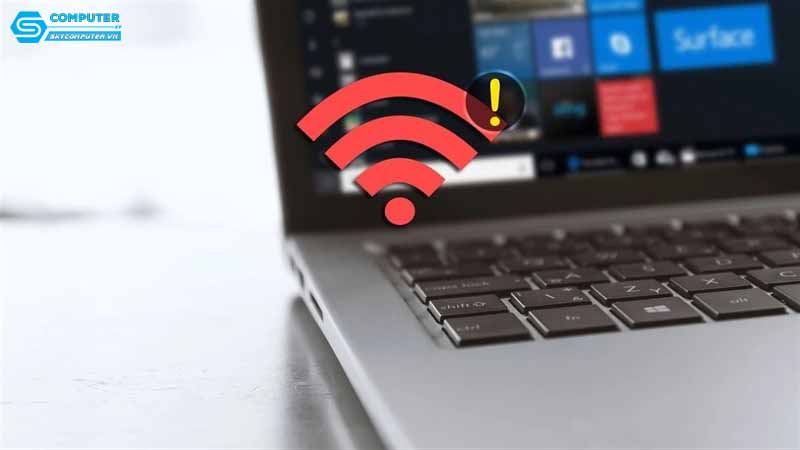
Trước tiên, bạn cần kiểm tra xem Wi-Fi trên máy tính đã được bật hay chưa. Nhiều người vô tình tắt Wi-Fi hoặc bật chế độ máy bay mà không để ý. Hãy kiểm tra biểu tượng mạng trên thanh công cụ, đảm bảo Wi-Fi đang ở trạng thái hoạt động. Đồng thời, bạn cũng nên thử tắt rồi bật lại Wi-Fi để làm mới kết nối, đây là cách đơn giản nhưng đôi khi mang lại hiệu quả bất ngờ.
Khởi động lại modem và router mạng
Không chỉ máy tính, thiết bị mạng như modem hoặc router cũng có thể là nguyên nhân gây lỗi. Khi modem hoạt động liên tục trong thời gian dài, dễ xảy ra tình trạng treo hoặc mất kết nối tạm thời. Bạn nên tắt nguồn modem, router khoảng vài phút rồi bật lại. Sau khi thiết bị mạng ổn định, hãy thử kết nối Wi-Fi lại trên máy tính để kiểm tra xem sự cố đã được khắc phục hay chưa.
Kiểm tra driver Wi-Fi trên máy tính
Driver Wi-Fi đóng vai trò quan trọng trong việc kết nối mạng. Nếu driver bị lỗi, thiếu hoặc không tương thích với hệ điều hành, máy tính sẽ không thể nhận Wi-Fi. Bạn nên kiểm tra trong trình quản lý thiết bị để xem card mạng không dây có hoạt động bình thường hay không. Trong trường hợp driver bị lỗi, việc cập nhật hoặc cài đặt lại driver phù hợp với dòng máy và hệ điều hành sẽ giúp khôi phục kết nối.
Kiểm tra cài đặt mạng và cấu hình IP
Một số lỗi Wi-Fi xuất phát từ cài đặt mạng không đúng, chẳng hạn như cấu hình IP sai hoặc xung đột địa chỉ mạng. Bạn có thể thử đặt lại cài đặt mạng về mặc định để hệ thống tự động cấu hình lại. Việc reset mạng sẽ giúp loại bỏ các thiết lập cũ gây lỗi và tạo kết nối mới ổn định hơn.
Xem xét phần cứng card Wi-Fi
Nếu đã thử nhiều cách nhưng máy tính vẫn không nhận Wi-Fi, khả năng cao card Wi-Fi bên trong máy gặp vấn đề. Card Wi-Fi có thể bị lỏng, hỏng hoặc xuống cấp theo thời gian, đặc biệt với laptop đã sử dụng lâu năm. Trong trường hợp này, bạn cần kiểm tra phần cứng hoặc sử dụng USB Wi-Fi rời để xác định chính xác nguyên nhân.
Ảnh hưởng của cập nhật hệ điều hành và phần mềm
Sau khi cập nhật hệ điều hành, một số máy tính gặp lỗi không nhận Wi-Fi do xung đột driver hoặc thay đổi cài đặt hệ thống. Nếu lỗi xuất hiện ngay sau khi cập nhật, bạn có thể thử cập nhật driver mới nhất hoặc khôi phục lại phiên bản driver trước đó. Ngoài ra, một số phần mềm bảo mật cũng có thể chặn kết nối mạng, vì vậy bạn nên kiểm tra và điều chỉnh lại nếu cần.
Khi nào nên mang máy tính đi kiểm tra chuyên sâu
Nếu bạn không am hiểu kỹ thuật hoặc đã thử các cách cơ bản nhưng không hiệu quả, việc mang máy đến cửa hàng sửa chữa là giải pháp an toàn. Kỹ thuật viên sẽ kiểm tra toàn diện từ phần mềm đến phần cứng, xác định chính xác nguyên nhân và đưa ra phương án xử lý phù hợp. Đặc biệt, với những khu vực ngoại thành, nhu cầu sửa máy tính huyện Hoà Vang ngày càng tăng, việc lựa chọn địa chỉ uy tín sẽ giúp bạn yên tâm hơn khi sửa chữa.
Giới thiệu dịch vụ sửa chữa và mua bán tại Sky Computer
Sky Computer là địa chỉ đáng tin cậy dành cho khách hàng gặp sự cố về Wi-Fi và các vấn đề máy tính khác. Tại đây, bạn sẽ được kiểm tra miễn phí lỗi kết nối, xử lý driver, cấu hình lại mạng hoặc thay thế linh kiện khi cần thiết. Ngoài dịch vụ sửa chữa, Sky Computer còn cung cấp mua bán laptop, PC chính hãng, phù hợp cho học tập và làm việc. Với đội ngũ kỹ thuật viên giàu kinh nghiệm, quy trình minh bạch và chi phí hợp lý, Sky Computer luôn sẵn sàng hỗ trợ bạn khắc phục lỗi nhanh chóng và sử dụng máy tính ổn định, lâu dài.
Rate this post