Chưa có sản phẩm trong giỏ hàng.
Trang chủ » Kiến thức bản quyền » Hướng Dẫn Cài Đặt Windows Bản Quyền Từ A-Z
Hướng Dẫn Cài Đặt Windows Bản Quyền Từ A-Z
Posted on by Lê Thanh Tuấn
Trong quá trình lựa chọn và thiết lập hệ điều hành cho máy tính, nhiều người dùng khi tìm đến công ty máy tính Đà Nẵng thường được tư vấn không chỉ về cấu hình phần cứng mà còn về cách cài đặt Windows bản quyền sao cho đúng chuẩn và an toàn. Việc cài đặt Windows tưởng chừng đơn giản nhưng nếu thực hiện không đúng cách có thể dẫn đến lỗi hệ thống, giảm hiệu năng hoặc mất tính ổn định lâu dài. Vì vậy, hiểu rõ quy trình cài đặt Windows bản quyền từ A đến Z sẽ giúp người dùng chủ động hơn trong việc quản lý thiết bị của mình.
Mục lục nội dung
ToggleTổng quan về Windows bản quyền và lý do nên cài đặt đúng cách
Windows bản quyền là phiên bản hệ điều hành được Microsoft cấp phép hợp pháp thông qua các hình thức như OEM, Retail hoặc bản quyền số. Khi sử dụng Windows bản quyền, người dùng sẽ nhận được đầy đủ các bản cập nhật bảo mật, tính năng mới và hỗ trợ kỹ thuật chính thức từ Microsoft.
Việc cài đặt Windows đúng cách không chỉ giúp hệ thống hoạt động ổn định mà còn đảm bảo khả năng tương thích phần mềm, tối ưu hiệu suất và hạn chế lỗi phát sinh trong quá trình sử dụng. Ngược lại, nếu cài đặt sai hoặc sử dụng nguồn cài không rõ ràng, máy tính có thể gặp nhiều vấn đề như chậm, lỗi driver hoặc thậm chí mất dữ liệu.
Chuẩn bị trước khi cài đặt Windows bản quyền
Kiểm tra cấu hình máy tính
Trước khi cài đặt Windows, người dùng cần kiểm tra cấu hình máy tính để đảm bảo tương thích với phiên bản hệ điều hành dự định sử dụng. Windows 10 và Windows 11 có yêu cầu phần cứng khác nhau, đặc biệt là về CPU, RAM và ổ cứng.
Việc kiểm tra trước giúp tránh tình trạng cài đặt xong nhưng máy chạy chậm hoặc không ổn định, gây ảnh hưởng đến trải nghiệm sử dụng.
Sao lưu dữ liệu quan trọng
Một bước cực kỳ quan trọng trước khi cài đặt Windows là sao lưu toàn bộ dữ liệu quan trọng. Trong quá trình cài đặt, ổ đĩa hệ điều hành thường sẽ bị xóa hoặc định dạng lại, vì vậy nếu không sao lưu, người dùng có thể mất toàn bộ dữ liệu.
Các dữ liệu cần sao lưu bao gồm tài liệu, hình ảnh, video và các file công việc quan trọng.
Chuẩn bị USB cài đặt Windows
Để cài đặt Windows, người dùng cần một USB có dung lượng tối thiểu 8GB cùng bộ cài đặt Windows chính thức từ Microsoft. USB này sẽ được sử dụng để boot vào môi trường cài đặt và tiến hành cài hệ điều hành mới.
Các bước cài đặt Windows bản quyền cơ bản
Bước khởi động từ USB
Sau khi đã tạo USB cài đặt, người dùng cần khởi động lại máy tính và truy cập vào BIOS hoặc Boot Menu để chọn khởi động từ USB. Đây là bước quan trọng để vào trình cài đặt Windows.
Khi máy tính nhận USB, giao diện cài đặt Windows sẽ xuất hiện, cho phép người dùng bắt đầu quá trình cài đặt.
Chọn ngôn ngữ và phiên bản Windows
Trong quá trình cài đặt, người dùng sẽ được yêu cầu chọn ngôn ngữ, múi giờ và phiên bản Windows phù hợp. Việc lựa chọn đúng phiên bản rất quan trọng vì nó ảnh hưởng trực tiếp đến tính năng và khả năng sử dụng sau này.
Phân vùng ổ cứng
Ở bước này, người dùng cần chọn ổ đĩa để cài đặt Windows. Thông thường, ổ C sẽ được sử dụng làm ổ hệ điều hành. Người dùng có thể xóa hoặc định dạng lại phân vùng cũ để cài mới hoàn toàn.
Đây là bước cần cẩn thận vì nếu chọn sai ổ đĩa có thể dẫn đến mất dữ liệu.
Hoàn tất cài đặt và thiết lập ban đầu
Sau khi quá trình cài đặt hoàn tất, máy tính sẽ khởi động lại và yêu cầu người dùng thiết lập các thông tin cơ bản như tài khoản Microsoft, mật khẩu, múi giờ và cài đặt riêng tư.
Kích hoạt Windows bản quyền
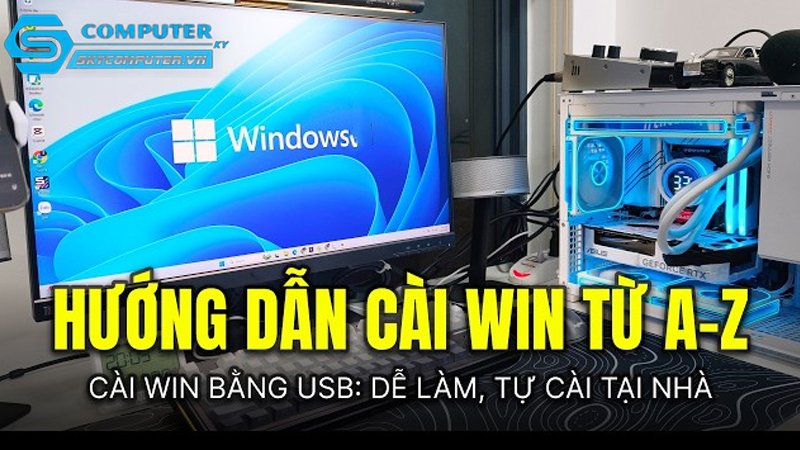
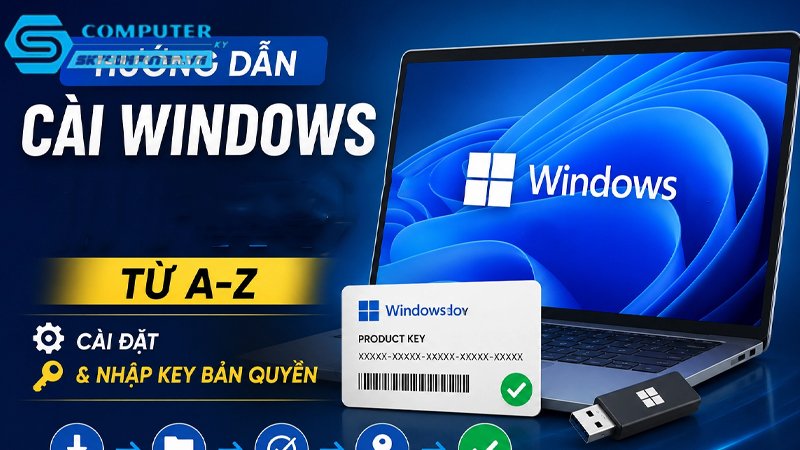
Sau khi cài đặt xong, bước tiếp theo là kích hoạt Windows bản quyền để sử dụng đầy đủ tính năng. Người dùng cần nhập key bản quyền hợp lệ hoặc đăng nhập tài khoản Microsoft đã liên kết bản quyền số.
Trong một số trường hợp, người dùng lựa chọn các gói bản quyền như mua windows 10 home ở Đà Nẵng để đảm bảo hệ điều hành được kích hoạt hợp pháp và nhận đầy đủ bản cập nhật từ Microsoft.
Việc kích hoạt đúng cách giúp hệ thống hoạt động ổn định, tránh bị giới hạn tính năng và đảm bảo tính pháp lý trong quá trình sử dụng.
Cài đặt driver và phần mềm cần thiết
Sau khi Windows được cài đặt và kích hoạt, người dùng cần tiến hành cài đặt driver cho các thiết bị phần cứng như card đồ họa, âm thanh, mạng và chipset.
Driver đóng vai trò quan trọng giúp hệ điều hành giao tiếp với phần cứng một cách chính xác. Nếu thiếu driver, máy tính có thể hoạt động không ổn định hoặc giảm hiệu suất đáng kể.
Bên cạnh đó, người dùng cũng nên cài đặt các phần mềm cần thiết như trình duyệt, bộ gõ tiếng Việt, phần mềm văn phòng và các công cụ hỗ trợ công việc.
Những lỗi thường gặp khi cài đặt Windows
Trong quá trình cài đặt Windows, người dùng có thể gặp một số lỗi phổ biến như không nhận USB boot, lỗi phân vùng ổ cứng hoặc lỗi không nhận driver sau khi cài đặt.
Những lỗi này thường xuất phát từ việc chuẩn bị chưa đúng hoặc thiếu kinh nghiệm trong quá trình thao tác. Vì vậy, việc nắm rõ quy trình hoặc nhờ đến kỹ thuật viên hỗ trợ là rất cần thiết để tránh rủi ro.
Lợi ích khi cài đặt Windows bản quyền đúng cách
Cài đặt Windows bản quyền đúng cách mang lại nhiều lợi ích quan trọng như hệ thống ổn định hơn, ít lỗi hơn và được cập nhật bảo mật thường xuyên từ Microsoft.
Ngoài ra, người dùng còn được hỗ trợ kỹ thuật chính thức, đảm bảo an toàn dữ liệu và nâng cao hiệu suất làm việc. Đây là yếu tố quan trọng đối với cả người dùng cá nhân lẫn doanh nghiệp.
Skycomputer – Giải Pháp Cài Đặt Windows Chuyên Nghiệp Và An Toàn
Skycomputer luôn đồng hành cùng khách hàng trong việc tư vấn, cài đặt và tối ưu hệ điều hành Windows bản quyền một cách chuyên nghiệp và an toàn. Với đội ngũ kỹ thuật viên giàu kinh nghiệm, chúng tôi hỗ trợ từ khâu cài đặt, kích hoạt cho đến tối ưu hệ thống, giúp máy tính hoạt động ổn định và hiệu quả nhất.
Skycomputer cam kết mang đến dịch vụ nhanh chóng, chính xác và đáng tin cậy, giúp khách hàng yên tâm trong mọi nhu cầu sử dụng máy tính, từ học tập, làm việc cho đến kinh doanh lâu dài.
Rate this post