Chưa có sản phẩm trong giỏ hàng.
Làm sao để thiết lập bảo mật cho các tệp tin nhạy cảm trên máy tính?
Trong máy tính cá nhân hoặc máy tính dùng cho công việc, thường tồn tại nhiều tệp tin quan trọng như hợp đồng, tài liệu tài chính, thông tin khách hàng hay dữ liệu cá nhân. Nếu những tệp tin này bị truy cập trái phép, rò rỉ hoặc mất mát, hậu quả có thể rất nghiêm trọng. Việc thiết lập bảo mật cho các tệp tin nhạy cảm giúp bạn kiểm soát quyền truy cập, hạn chế rủi ro mất dữ liệu và tăng mức độ an toàn khi sử dụng máy tính, đặc biệt trong môi trường làm việc chung hoặc kết nối internet thường xuyên.
Xác định các tệp tin và thư mục cần bảo mật
Trước khi áp dụng các biện pháp bảo mật, bạn nên xác định rõ những tệp tin nào là nhạy cảm và cần được bảo vệ. Đó có thể là thư mục chứa tài liệu công việc, file kế toán, dữ liệu cá nhân hoặc thông tin đăng nhập. Việc phân loại này giúp bạn tránh bảo mật tràn lan, gây khó khăn trong quá trình sử dụng, đồng thời tập trung bảo vệ đúng những dữ liệu quan trọng nhất.
Thiết lập mật khẩu cho tài khoản người dùng trên máy tính
Một trong những bước cơ bản nhưng rất quan trọng là đặt mật khẩu mạnh cho tài khoản đăng nhập máy tính. Khi mỗi người dùng có một tài khoản riêng, bạn có thể kiểm soát quyền truy cập vào các tệp tin và thư mục tốt hơn. Mật khẩu nên kết hợp chữ hoa, chữ thường, số và ký tự đặc biệt để tăng độ an toàn. Ngoài ra, bạn nên bật chế độ khóa màn hình tự động khi không sử dụng để tránh người khác truy cập trái phép.
Sử dụng quyền truy cập tệp tin và thư mục
Hệ điều hành Windows và macOS đều cho phép thiết lập quyền truy cập đối với từng tệp tin hoặc thư mục. Bạn có thể giới hạn quyền đọc, ghi hoặc chỉnh sửa cho từng tài khoản người dùng. Ví dụ, với các tệp tin nhạy cảm, bạn chỉ cấp quyền truy cập cho tài khoản chính và không cho phép các tài khoản khác mở hoặc sao chép dữ liệu. Cách này đặc biệt hữu ích khi máy tính được dùng chung trong gia đình hoặc văn phòng nhỏ.
Mã hóa tệp tin và ổ đĩa để tăng cường bảo mật
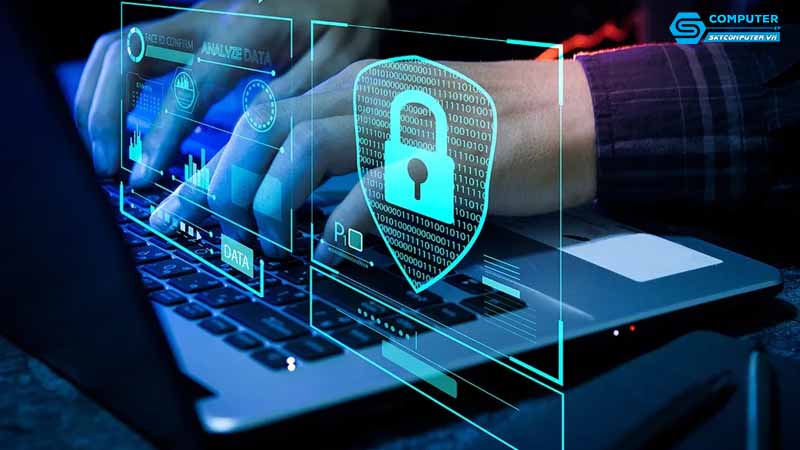
Mã hóa là giải pháp bảo mật nâng cao, giúp dữ liệu không thể đọc được nếu không có mật khẩu hoặc khóa giải mã. Trên Windows, bạn có thể sử dụng BitLocker để mã hóa toàn bộ ổ đĩa hoặc các công cụ mã hóa tệp tin riêng lẻ. Trên macOS, FileVault là lựa chọn phổ biến để bảo vệ dữ liệu. Khi tệp tin đã được mã hóa, ngay cả khi ổ cứng bị tháo ra hoặc máy tính bị đánh cắp, dữ liệu bên trong vẫn được bảo vệ an toàn.
Sử dụng phần mềm bảo mật và lưu trữ an toàn
Ngoài các tính năng có sẵn trong hệ điều hành, bạn có thể sử dụng phần mềm bảo mật của bên thứ ba để quản lý và bảo vệ tệp tin nhạy cảm. Một số phần mềm cho phép đặt mật khẩu riêng cho từng thư mục, theo dõi lịch sử truy cập hoặc tự động khóa dữ liệu khi phát hiện hành vi bất thường. Bên cạnh đó, việc sao lưu dữ liệu quan trọng vào ổ cứng ngoài hoặc dịch vụ đám mây có mã hóa cũng giúp giảm rủi ro khi máy tính gặp sự cố.
Thói quen sử dụng giúp bảo vệ tệp tin hiệu quả hơn
Bên cạnh các biện pháp kỹ thuật, thói quen sử dụng cũng đóng vai trò rất lớn trong việc bảo mật dữ liệu. Bạn nên tránh tải phần mềm không rõ nguồn gốc, hạn chế mở file đính kèm đáng ngờ và thường xuyên cập nhật hệ điều hành cũng như phần mềm bảo mật. Ngoài ra, không nên lưu mật khẩu quan trọng ở dạng văn bản thuần trên máy tính, vì đây là điểm yếu dễ bị khai thác.
Khi nào nên nhờ đến kỹ thuật viên hỗ trợ
Nếu bạn không quen với việc thiết lập quyền truy cập, mã hóa dữ liệu hoặc lo ngại cấu hình sai có thể gây mất dữ liệu, việc nhờ đến kỹ thuật viên là lựa chọn an toàn. Đặc biệt, với các máy tính chứa dữ liệu quan trọng cho công việc, việc được tư vấn và thiết lập bảo mật đúng cách ngay từ đầu sẽ giúp bạn yên tâm sử dụng lâu dài. Lúc này, tìm đến một nơi sửa máy tính Đà Nẵng uy tín sẽ giúp bạn tiết kiệm thời gian và hạn chế rủi ro không đáng có.
Dịch vụ sửa chữa và mua bán máy tính tại Sky Computer
Sky Computer là địa chỉ đáng tin cậy dành cho những ai cần tư vấn bảo mật dữ liệu, cài đặt phần mềm bảo vệ tệp tin hoặc khắc phục các sự cố máy tính. Tại Sky Computer, bạn sẽ được hỗ trợ thiết lập bảo mật phù hợp với nhu cầu sử dụng, từ cá nhân đến doanh nghiệp nhỏ. Ngoài ra, Sky Computer còn cung cấp dịch vụ sửa chữa, nâng cấp linh kiện và mua bán laptop, PC chính hãng với mức giá hợp lý, giúp bạn vừa bảo vệ dữ liệu an toàn vừa sử dụng máy tính ổn định và hiệu quả hơn.