Chưa có sản phẩm trong giỏ hàng.
Cách sử dụng laptop để livestream và phát video trực tiếp
Livestream và phát video trực tiếp ngày càng phổ biến trong bán hàng online, dạy học từ xa, chia sẻ nội dung giải trí hay xây dựng thương hiệu cá nhân. Chỉ với một chiếc laptop và kết nối internet ổn định, bạn đã có thể tiếp cận hàng trăm, thậm chí hàng nghìn người xem cùng lúc. Tuy nhiên, để buổi livestream diễn ra mượt mà, hình ảnh rõ nét và âm thanh chất lượng, bạn cần chuẩn bị kỹ lưỡng từ thiết bị, phần mềm cho đến cách thiết lập. Bài viết dưới đây sẽ hướng dẫn chi tiết cách sử dụng laptop để livestream và phát video trực tiếp hiệu quả.
Chuẩn bị cấu hình laptop phù hợp cho livestream
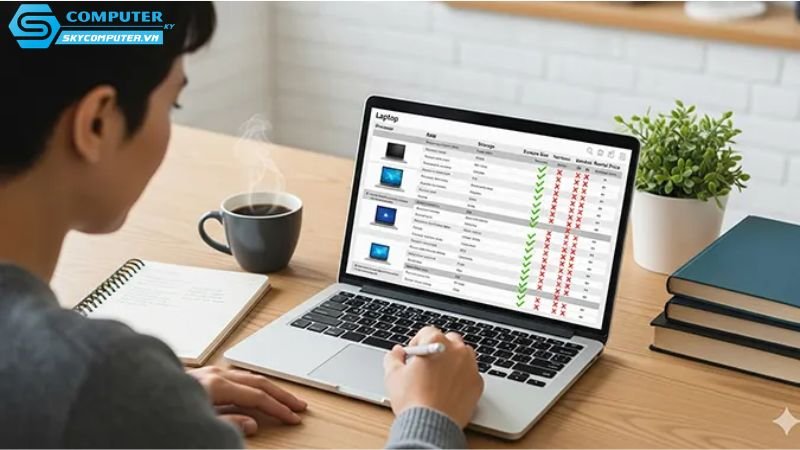
Cấu hình laptop đóng vai trò quan trọng quyết định độ mượt của buổi phát trực tiếp. Laptop cần có bộ vi xử lý đủ mạnh để xử lý hình ảnh và video theo thời gian thực, tối thiểu từ Intel Core i5 hoặc Ryzen 5 trở lên. RAM nên đạt từ 8GB để tránh giật lag khi chạy đồng thời nhiều phần mềm. Ổ cứng SSD giúp hệ thống phản hồi nhanh hơn, giảm thời gian load khi mở ứng dụng livestream. Nếu bạn sử dụng laptop van phong để livestream, hãy đảm bảo máy được tối ưu tốt và không chạy quá nhiều chương trình nền.
Kết nối internet ổn định là yếu tố then chốt
Livestream đòi hỏi đường truyền internet ổn định và tốc độ tải lên cao. Bạn nên sử dụng mạng cáp quang với tốc độ upload tối thiểu 5–10 Mbps cho livestream Full HD. Ưu tiên kết nối mạng bằng dây LAN thay vì Wi-Fi để hạn chế tình trạng rớt mạng hoặc độ trễ cao. Trước khi phát trực tiếp, hãy kiểm tra tốc độ mạng để đảm bảo chất lượng truyền tải tốt nhất.
Lựa chọn camera và micro phù hợp
Hình ảnh và âm thanh là hai yếu tố ảnh hưởng trực tiếp đến trải nghiệm người xem. Webcam tích hợp sẵn trên laptop có thể dùng cho nhu cầu cơ bản, tuy nhiên để hình ảnh sắc nét hơn, bạn nên đầu tư webcam rời có độ phân giải Full HD. Micro ngoài sẽ cho âm thanh rõ ràng, giảm nhiễu và vang so với micro tích hợp. Việc sử dụng thiết bị ngoại vi chất lượng sẽ giúp buổi livestream chuyên nghiệp hơn rất nhiều.
Cài đặt và sử dụng phần mềm livestream
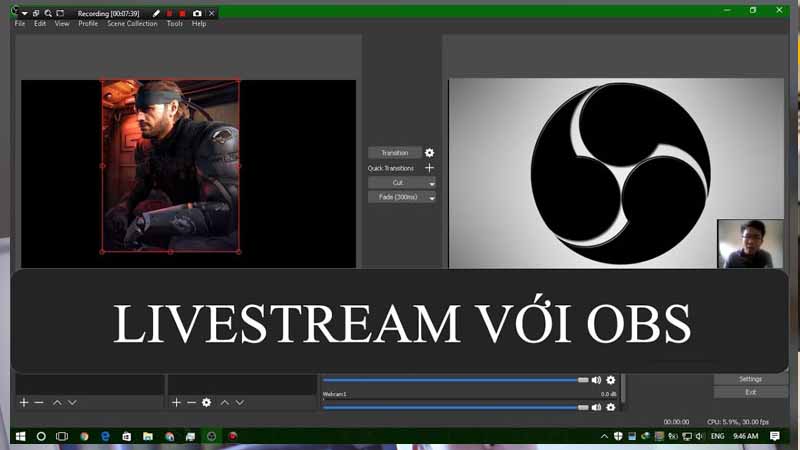
Hiện nay có nhiều phần mềm hỗ trợ livestream miễn phí và trả phí. OBS Studio là lựa chọn phổ biến nhờ khả năng tùy chỉnh cao và hỗ trợ nhiều nền tảng như Facebook, YouTube, TikTok. Sau khi cài đặt, bạn cần thiết lập nguồn video từ webcam, màn hình hoặc video có sẵn. Đồng thời, cấu hình độ phân giải và bitrate phù hợp với tốc độ mạng để tránh giật lag trong quá trình phát trực tiếp.
Thiết lập ánh sáng và không gian livestream
Ánh sáng tốt giúp hình ảnh rõ nét và chuyên nghiệp hơn. Bạn nên livestream ở nơi có ánh sáng tự nhiên hoặc sử dụng đèn ring light để khuôn mặt sáng đều, không bị bóng tối. Không gian xung quanh nên gọn gàng, ít tiếng ồn để tránh làm phân tâm người xem. Một background đơn giản nhưng sạch sẽ sẽ giúp nội dung livestream trở nên thu hút hơn.
Kiểm tra trước khi phát trực tiếp
Trước khi chính thức livestream, bạn nên chạy thử để kiểm tra hình ảnh, âm thanh và độ ổn định của hệ thống. Việc test trước giúp bạn phát hiện sớm các lỗi như mất tiếng, hình ảnh mờ hoặc phần mềm bị treo. Ngoài ra, hãy đảm bảo pin laptop đủ hoặc cắm sạc trong suốt quá trình livestream để tránh gián đoạn.
Quản lý và tương tác khi đang livestream
Trong quá trình phát trực tiếp, việc tương tác với người xem là rất quan trọng. Bạn có thể đọc bình luận, trả lời câu hỏi để tăng sự kết nối. Nếu livestream bán hàng hoặc dạy học, hãy chuẩn bị sẵn nội dung và kịch bản để buổi phát diễn ra mạch lạc, không bị ngắt quãng.
Khắc phục sự cố thường gặp khi livestream
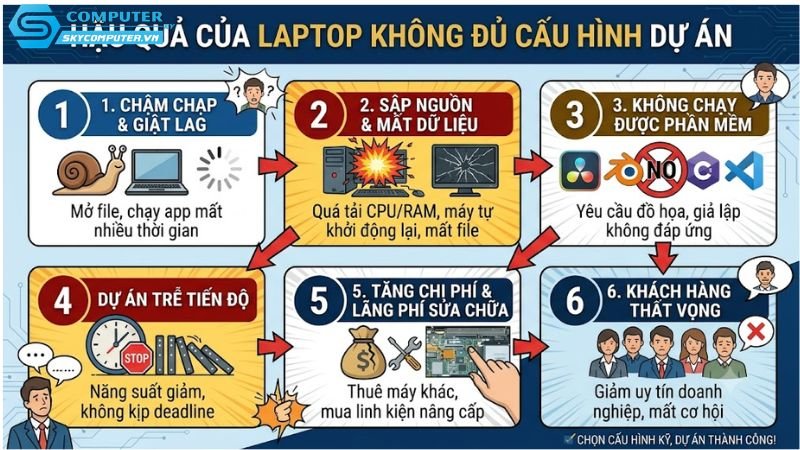
Một số lỗi phổ biến khi livestream bao gồm giật lag, mất tiếng hoặc phần mềm bị treo. Nguyên nhân có thể đến từ cấu hình máy yếu, mạng không ổn định hoặc phần mềm chưa được cập nhật. Khi gặp sự cố, bạn nên tắt bớt các ứng dụng không cần thiết, giảm độ phân giải livestream hoặc kiểm tra lại driver thiết bị.
Sky Computer – Đồng hành cùng bạn trong livestream và công việc số
Nếu laptop của bạn gặp vấn đề khi livestream như quá tải, nóng máy, giật lag hoặc cần nâng cấp cấu hình, Sky Computer là địa chỉ đáng tin cậy để bạn lựa chọn. Sky Computer chuyên sửa chữa, bảo trì và mua bán laptop, máy tính với đội ngũ kỹ thuật viên giàu kinh nghiệm. Tại đây, bạn sẽ được tư vấn giải pháp phù hợp để livestream ổn định hơn, đồng thời có nhiều lựa chọn thiết bị chất lượng phục vụ học tập, làm việc và sáng tạo nội dung.