Chưa có sản phẩm trong giỏ hàng.
Máy tính của tôi bị lỗi không nhận ổ đĩa ngoài, tôi phải làm gì?
Ổ đĩa ngoài là thiết bị lưu trữ quan trọng, giúp sao lưu dữ liệu, chuyển file nhanh chóng và hỗ trợ công việc hằng ngày. Tuy nhiên, không ít người gặp tình trạng máy tính không nhận ổ đĩa ngoài khi cắm vào, khiến việc truy cập dữ liệu bị gián đoạn và gây nhiều lo lắng. Lỗi này có thể xuất phát từ những nguyên nhân rất đơn giản cho đến các vấn đề phức tạp hơn liên quan đến phần cứng hoặc hệ điều hành. Việc hiểu rõ nguyên nhân và xử lý đúng cách sẽ giúp bạn tiết kiệm thời gian và bảo vệ dữ liệu an toàn.
Kiểm tra kết nối và tình trạng vật lý của ổ đĩa
Việc đầu tiên bạn nên làm là kiểm tra lại cáp kết nối và cổng USB trên máy tính. Cáp bị đứt ngầm, lỏng hoặc cổng USB bám bụi đều có thể khiến máy không nhận ổ đĩa. Hãy thử cắm ổ đĩa vào một cổng USB khác hoặc dùng một sợi cáp khác nếu có. Ngoài ra, bạn cũng nên kết nối ổ đĩa với một máy tính khác để xác định xem lỗi nằm ở ổ đĩa hay ở máy tính của bạn.
Khởi động lại máy tính và ổ đĩa ngoài
Khởi động lại máy tính là bước đơn giản nhưng mang lại hiệu quả bất ngờ. Đôi khi hệ điều hành gặp lỗi tạm thời khiến thiết bị ngoài không được nhận diện đúng. Bạn hãy tắt máy, rút ổ đĩa ngoài ra, chờ vài phút rồi bật lại máy và cắm ổ đĩa vào. Trong nhiều trường hợp, ổ đĩa đã có thể hoạt động bình thường trở lại.
Kiểm tra ổ đĩa trong Disk Management
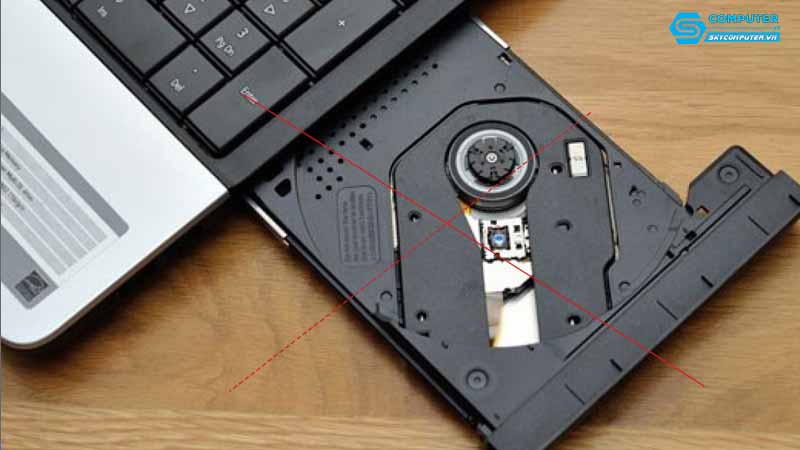
Nếu ổ đĩa không hiển thị trong File Explorer, bạn nên kiểm tra trong công cụ Disk Management của Windows. Tại đây, ổ đĩa có thể đang ở trạng thái chưa được gán ký tự hoặc đang offline. Việc gán lại ký tự ổ đĩa giúp hệ thống nhận diện và hiển thị ổ đĩa để bạn sử dụng bình thường. Đây là nguyên nhân khá phổ biến với các ổ đĩa mới hoặc ổ đĩa từng dùng trên máy khác.
Kiểm tra và cập nhật driver thiết bị
Driver USB hoặc driver ổ cứng bị lỗi, xung đột hoặc quá cũ cũng là nguyên nhân thường gặp. Bạn có thể vào Device Manager để kiểm tra xem có thiết bị nào đang báo lỗi hay không. Việc cập nhật driver mới nhất hoặc gỡ driver cũ rồi khởi động lại máy để Windows tự cài đặt lại driver có thể giúp khắc phục tình trạng không nhận ổ đĩa.
Xem xét định dạng và hệ thống tập tin của ổ đĩa
Ổ đĩa ngoài được định dạng ở hệ thống tập tin không tương thích với Windows có thể không hiển thị. Một số ổ đĩa được định dạng cho macOS hoặc Linux sẽ cần phần mềm hỗ trợ hoặc phải định dạng lại để dùng trên Windows. Trước khi định dạng, bạn nên sao lưu hoặc khôi phục dữ liệu nếu bên trong có thông tin quan trọng.
Quét virus và kiểm tra lỗi hệ thống
Virus hoặc phần mềm độc hại có thể gây xung đột và khiến máy tính không nhận thiết bị lưu trữ ngoài. Việc quét virus toàn bộ hệ thống và kiểm tra lỗi ổ cứng sẽ giúp loại bỏ các nguyên nhân tiềm ẩn. Bên cạnh đó, bạn cũng nên đảm bảo hệ điều hành luôn được cập nhật để hạn chế lỗi phát sinh trong quá trình sử dụng.
Tránh thao tác vội vàng khi có dữ liệu quan trọng
Khi ổ đĩa ngoài không được nhận, bạn không nên vội vàng format hoặc thử nhiều thao tác không rõ ràng. Những hành động này có thể khiến dữ liệu bị mất vĩnh viễn. Nếu dữ liệu bên trong quan trọng, ưu tiên hàng đầu là đảm bảo an toàn dữ liệu trước khi tiến hành sửa lỗi.
Khi nào nên tìm đến dịch vụ sửa chữa chuyên nghiệp
Nếu đã thử các cách trên mà máy tính vẫn không nhận ổ đĩa ngoài, rất có thể lỗi liên quan đến phần cứng hoặc hệ thống phức tạp hơn. Lúc này, việc tìm đến sửa máy tính tận văn phòng Đà Nẵng sẽ giúp bạn được hỗ trợ nhanh chóng, kiểm tra chính xác nguyên nhân và xử lý an toàn, đặc biệt trong trường hợp cần khôi phục dữ liệu quan trọng.
Sky Computer – Giải pháp sửa chữa và mua bán máy tính uy tín
Sky Computer là đơn vị chuyên sửa chữa, bảo trì và mua bán máy tính, laptop với đội ngũ kỹ thuật viên giàu kinh nghiệm. Tại đây, bạn sẽ được hỗ trợ kiểm tra lỗi không nhận ổ đĩa ngoài, tư vấn phương án khắc phục phù hợp và đảm bảo an toàn cho dữ liệu. Bên cạnh dịch vụ sửa chữa, Sky Computer còn cung cấp các sản phẩm máy tính và linh kiện chất lượng, đáp ứng đa dạng nhu cầu học tập và làm việc. Nếu bạn đang gặp sự cố với ổ đĩa ngoài, Sky Computer luôn sẵn sàng đồng hành và hỗ trợ tận tâm.