Chưa có sản phẩm trong giỏ hàng.
Máy tính của tôi không thể mở phần mềm khi khởi động, tôi phải làm gì?
Máy tính không thể mở các phần mềm khi vừa khởi động là lỗi khá phổ biến, gây nhiều phiền toái cho người dùng, đặc biệt khi cần làm việc hoặc học tập gấp. Tình trạng này có thể biểu hiện dưới nhiều dạng như phần mềm không phản hồi, báo lỗi, tự động tắt hoặc không xuất hiện giao diện dù đã nhấp mở. Nguyên nhân có thể đến từ hệ điều hành, xung đột phần mềm, virus hoặc phần cứng gặp vấn đề. Việc hiểu rõ nguyên nhân và cách khắc phục sẽ giúp bạn xử lý sự cố nhanh chóng và hiệu quả hơn.
Nguyên nhân khiến phần mềm không mở được khi khởi động
Có nhiều lý do khiến máy tính không thể mở phần mềm sau khi khởi động. Thường gặp nhất là do hệ điều hành Windows bị lỗi file hệ thống, cập nhật chưa hoàn tất hoặc bị gián đoạn. Ngoài ra, phần mềm cài đặt không đúng cách, phiên bản không tương thích hoặc bị xung đột với chương trình khác cũng có thể gây ra tình trạng này. Trong một số trường hợp, virus và mã độc xâm nhập khiến hệ thống hoạt động bất thường, làm phần mềm không thể chạy như bình thường.
Kiểm tra tình trạng khởi động của hệ thống
Trước tiên, bạn nên quan sát xem máy tính khởi động có chậm bất thường hay không. Nếu thời gian vào Windows kéo dài, rất có thể có quá nhiều chương trình chạy cùng lúc khi khởi động. Việc này khiến tài nguyên bị chiếm dụng, làm các phần mềm khác không thể mở. Bạn nên kiểm tra và tắt bớt những ứng dụng không cần thiết để hệ thống hoạt động nhẹ nhàng hơn.
Kiểm tra và cập nhật phần mềm
Phần mềm lỗi thời hoặc bị thiếu file cũng là nguyên nhân phổ biến. Bạn nên thử cập nhật phần mềm lên phiên bản mới nhất hoặc gỡ cài đặt rồi cài lại. Việc cài đặt lại giúp sửa các file bị hỏng và đảm bảo phần mềm hoạt động đúng cách trên hệ điều hành hiện tại. Đồng thời, hãy chắc chắn rằng máy tính của bạn đáp ứng đủ cấu hình yêu cầu của phần mềm.
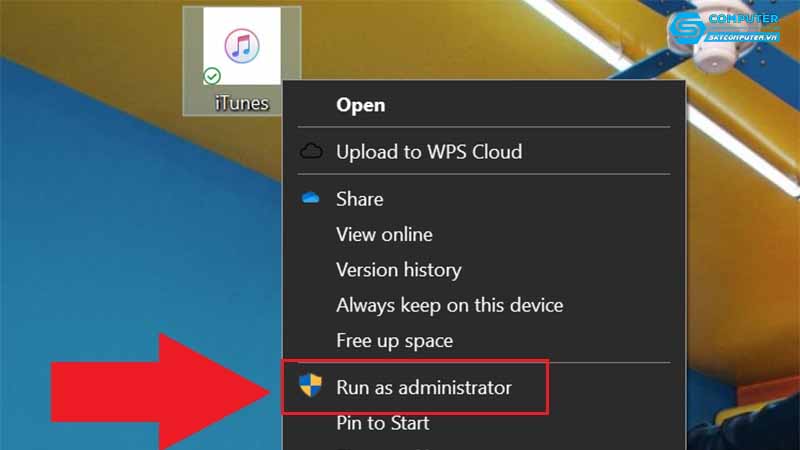
Quét virus và mã độc trên máy tính
Virus và phần mềm độc hại có thể ngăn cản quá trình khởi chạy phần mềm hoặc làm hệ thống hoạt động không ổn định. Bạn nên sử dụng phần mềm diệt virus uy tín để quét toàn bộ máy tính. Việc này không chỉ giúp loại bỏ mối đe dọa tiềm ẩn mà còn cải thiện hiệu suất và độ ổn định của hệ thống.
Kiểm tra và sửa lỗi hệ điều hành
Nếu nhiều phần mềm cùng lúc không mở được, khả năng cao hệ điều hành đang gặp lỗi. Bạn có thể sử dụng các công cụ tích hợp sẵn của Windows để kiểm tra và sửa lỗi hệ thống. Việc này giúp khôi phục các file quan trọng bị hỏng, từ đó giúp phần mềm hoạt động trở lại bình thường. Trong trường hợp cần thiết, việc cài lại Windows cũng là một giải pháp hiệu quả nhưng nên sao lưu dữ liệu trước khi thực hiện.
Kiểm tra phần cứng máy tính
Phần cứng như ổ cứng hoặc RAM gặp vấn đề cũng có thể khiến phần mềm không thể mở khi khởi động. Ổ cứng bị lỗi sẽ làm dữ liệu truy xuất chậm hoặc không đọc được, trong khi RAM không đủ hoặc bị lỗi khiến máy tính dễ bị treo. Nếu nghi ngờ phần cứng, bạn nên mang máy đi kiểm tra để tránh làm tình trạng nặng hơn.
Khi nào nên nhờ đến kỹ thuật viên hỗ trợ
Nếu đã thử nhiều cách nhưng máy tính vẫn không thể mở phần mềm khi khởi động, lúc này bạn nên cân nhắc tìm đến dịch vụ sửa máy tính tận nhà Đà Nẵng để được hỗ trợ kịp thời. Kỹ thuật viên sẽ kiểm tra tổng thể từ phần mềm đến phần cứng, xác định chính xác nguyên nhân và đưa ra giải pháp phù hợp, giúp bạn tiết kiệm thời gian và công sức.
Sky Computer – Giải pháp sửa chữa và mua bán máy tính đáng tin cậy
Sky Computer là địa chỉ uy tín chuyên sửa chữa và mua bán máy tính, laptop với đội ngũ kỹ thuật viên giàu kinh nghiệm. Không chỉ hỗ trợ xử lý các lỗi phần mềm không mở được khi khởi động, Sky Computer còn tư vấn nâng cấp, tối ưu hệ thống và đảm bảo máy tính hoạt động ổn định lâu dài. Nếu bạn đang gặp sự cố và cần một giải pháp nhanh chóng, hiệu quả, Sky Computer luôn sẵn sàng đồng hành và hỗ trợ bạn tận tình.