Chưa có sản phẩm trong giỏ hàng.
Máy tính của tôi không nhận ổ cứng ngoài phải làm sao để kiểm tra?
Ổ cứng ngoài là thiết bị lưu trữ quan trọng, thường dùng để sao lưu dữ liệu, học tập và làm việc. Tuy nhiên, không ít người gặp tình trạng máy tính không nhận ổ cứng ngoài, cắm vào nhưng không hiển thị hoặc báo lỗi. Vậy nguyên nhân do đâu và phải kiểm tra như thế nào cho đúng? Bài viết dưới đây sẽ hướng dẫn bạn từng bước kiểm tra đơn giản, dễ thực hiện tại nhà trước khi mang máy đi sửa.
Dấu Hiệu Máy Tính Không Nhận Ổ Cứng Ngoài
Bạn có thể đang gặp một trong các tình trạng sau:
Cắm ổ cứng ngoài nhưng không hiện trong My Computer
Có tiếng kết nối USB nhưng không truy cập được dữ liệu
Ổ cứng ngoài không hiển thị trong Disk Management
Máy báo lỗi “USB device not recognized”
Những lỗi này xuất hiện trên cả máy văn phòng, laptop học tập lẫn các cấu hình Build PC dưới 15 triệu.
Nguyên Nhân Khiến Máy Tính Không Nhận Ổ Cứng Ngoài
1. Cổng USB Bị Lỗi Hoặc Thiếu Nguồn
Cổng USB lỏng, bám bụi
USB trước case yếu nguồn
Ổ cứng 2.5 inch cần nguồn ổn định
👉 Với PC tự ráp, đặc biệt là Build PC dưới 15 triệu, cổng USB trước case thường là nguyên nhân phổ biến.
2. Dây Cáp Ổ Cứng Ngoài Bị Hỏng
Dây USB gãy ngầm
Tiếp xúc kém
Cáp không đủ dòng điện
Đây là lỗi rất thường gặp nhưng dễ bị bỏ qua.
3. Ổ Cứng Ngoài Chưa Được Gán Ký Tự Ổ
Một số trường hợp:
Ổ cứng vẫn nhận nhưng không có ký tự (E, F, G…)
Không hiển thị trong This PC
4. Lỗi Driver USB Hoặc Driver Chipset
Driver USB bị xung đột
Windows lỗi sau khi update
Mainboard chưa cài đủ driver
5. Ổ Cứng Ngoài Bị Lỗi Phần Cứng
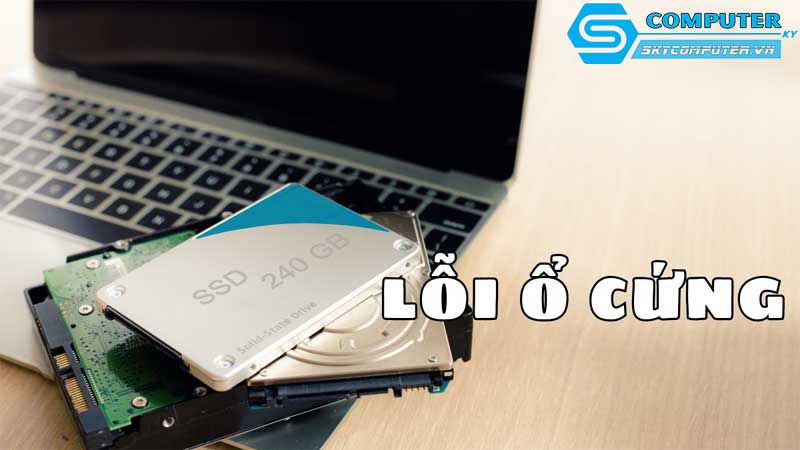
Rơi rớt, va đập
Ổ phát tiếng kêu lạ
Hư bo mạch hoặc bad sector
Trường hợp này cần kiểm tra chuyên sâu tại trung tâm kỹ thuật như Skycomputer.
Hướng Dẫn Kiểm Tra Khi Máy Không Nhận Ổ Cứng Ngoài
Bước 1: Đổi Cổng USB Khác
Cắm sang cổng USB sau mainboard
Tránh dùng hub USB
Thử cổng USB 3.0 và 2.0
Bước 2: Thử Dây Cáp Khác
Dùng cáp USB khác cùng loại
Ưu tiên cáp ngắn, chất lượng tốt
Kiểm tra xem ổ có đèn báo không
Bước 3: Kiểm Tra Trong Disk Management
Chuột phải This PC → Manage
Chọn Disk Management
Xem ổ cứng ngoài có xuất hiện không
Nếu có nhưng chưa có ký tự:
Chuột phải → Change Drive Letter → Add
Bước 4: Kiểm Tra Driver USB
Mở Device Manager
Kiểm tra mục Universal Serial Bus
Gỡ driver USB → Restart máy
Bước 5: Thử Ổ Cứng Trên Máy Khác
Cắm sang laptop hoặc PC khác
Nếu máy khác vẫn không nhận → khả năng cao ổ đã lỗi
Máy Build PC Dưới 15 Triệu Có Hay Gặp Lỗi Này Không?
Với cấu hình Build PC dưới 15 triệu, tình trạng không nhận ổ cứng ngoài có thể xảy ra do:
Nguồn công suất thấp
Mainboard giá rẻ thiếu ổn định cổng USB
Case USB trước chất lượng kém
Vì vậy, khi build máy, nên:
Chọn nguồn đủ công suất
Ưu tiên mainboard chính hãng
Lắp ráp và kiểm tra kỹ cổng kết nối
Các đơn vị như Skycomputer thường tư vấn cấu hình phù hợp để hạn chế lỗi phát sinh sau này.
Khi Nào Nên Mang Máy Đi Kiểm Tra?
Bạn nên mang máy hoặc ổ cứng đến trung tâm kỹ thuật nếu:
Đã thử mọi cách nhưng vẫn không nhận
Ổ cứng phát tiếng kêu bất thường
Dữ liệu quan trọng cần cứu gấp
Máy thường xuyên lỗi USB
Tại Skycomputer, kỹ thuật viên sẽ:
Kiểm tra miễn phí ban đầu
Test ổ cứng bằng thiết bị chuyên dụng
Tư vấn nâng cấp hoặc build máy phù hợp nhu cầu
Khi máy tính không nhận ổ cứng ngoài, nguyên nhân có thể đến từ cổng USB, dây cáp, driver hoặc lỗi phần cứng. Việc kiểm tra đúng trình tự sẽ giúp bạn tiết kiệm thời gian và tránh mất dữ liệu. Đối với người dùng Build PC dưới 15 triệu, cần đặc biệt chú ý đến nguồn và cổng kết nối. Nếu không tự xử lý được, hãy mang máy đến Skycomputer để được kiểm tra và tư vấn chính xác.
Xem thêm
Làm sao để phục hồi máy tính sau khi bị tấn công phần mềm độc hại?
Tại sao máy tính của tôi không thể in ấn dù máy in đã kết nối?