Chưa có sản phẩm trong giỏ hàng.
Trang chủ » Kiến thức máy tính » Máy tính của tôi không thể mở các phần mềm khi khởi động, làm sao để khắc phục?
Máy tính của tôi không thể mở các phần mềm khi khởi động, làm sao để khắc phục?
Posted on by Lê Thanh Tuấn
Việc bật máy tính nhưng các phần mềm quen thuộc không thể mở hoặc treo ngay khi khởi động là tình trạng khá phổ biến. Lỗi này không chỉ gây gián đoạn công việc mà còn khiến người dùng lo lắng về độ ổn định của hệ thống. Nguyên nhân có thể đến từ phần mềm khởi động cùng Windows, xung đột hệ điều hành, virus hoặc phần cứng xuống cấp. Để khắc phục hiệu quả, bạn cần xác định đúng nguyên nhân và áp dụng giải pháp phù hợp.
Mục lục nội dung
ToggleKiểm tra chương trình khởi động cùng hệ điều hành
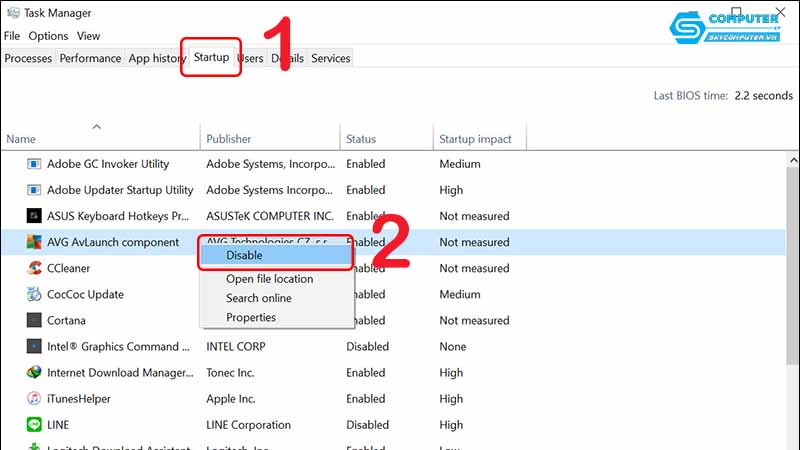
Một trong những lý do phổ biến khiến máy tính không mở được phần mềm là do quá nhiều ứng dụng tự động chạy khi khởi động. Khi hệ thống phải tải quá nhiều chương trình cùng lúc, tài nguyên bị chiếm dụng khiến các phần mềm không thể mở hoặc phản hồi rất chậm. Bạn nên vào trình quản lý tác vụ để tắt bớt những chương trình không cần thiết khi khởi động. Việc này giúp Windows có thêm tài nguyên để hoạt động ổn định hơn.
Kiểm tra lỗi xung đột phần mềm
Một số phần mềm sau khi cài đặt có thể xung đột với hệ điều hành hoặc với các ứng dụng khác, dẫn đến lỗi không thể mở khi khởi động. Đặc biệt, các phần mềm diệt virus, phần mềm tối ưu hệ thống hoặc ứng dụng crack thường gây ra vấn đề này. Bạn nên nhớ lại thời điểm lỗi bắt đầu xuất hiện để gỡ bỏ những phần mềm vừa cài đặt gần đây và kiểm tra xem tình trạng có được cải thiện hay không.
Cập nhật hệ điều hành và phần mềm
Hệ điều hành Windows hoặc các phần mềm lâu ngày không cập nhật có thể gặp lỗi tương thích. Việc cập nhật giúp vá lỗi, cải thiện tính ổn định và tăng khả năng tương thích với các ứng dụng khác. Hãy kiểm tra Windows Update và cập nhật đầy đủ các bản vá mới nhất. Đồng thời, đảm bảo các phần mềm quan trọng như trình duyệt, bộ Office hoặc phần mềm đồ họa cũng được nâng cấp phiên bản mới.
Quét virus và mã độc
Virus và phần mềm độc hại có thể can thiệp vào quá trình khởi động, khiến các ứng dụng không thể mở hoặc bị chặn ngay từ đầu. Bạn nên sử dụng phần mềm diệt virus uy tín để quét toàn bộ hệ thống. Sau khi loại bỏ virus, hãy khởi động lại máy và kiểm tra lại khả năng mở phần mềm. Đây là bước quan trọng để đảm bảo an toàn dữ liệu và sự ổn định lâu dài cho máy tính.
Kiểm tra ổ cứng và dung lượng lưu trữ
Ổ cứng bị lỗi hoặc gần đầy cũng là nguyên nhân khiến máy tính không thể mở phần mềm khi khởi động. Khi dung lượng trống quá ít, hệ điều hành không có đủ không gian để tạo file tạm, dẫn đến lỗi ứng dụng. Bạn nên dọn dẹp các file không cần thiết, gỡ bớt phần mềm không sử dụng và kiểm tra tình trạng ổ cứng. Nếu ổ cứng xuất hiện bad sector hoặc hoạt động chậm, việc nâng cấp lên SSD sẽ giúp cải thiện hiệu suất đáng kể.
Kiểm tra RAM và tài nguyên hệ thống
Nếu RAM quá ít hoặc bị lỗi, máy tính sẽ khó chạy nhiều phần mềm cùng lúc, đặc biệt là khi khởi động. Bạn có thể kiểm tra mức sử dụng RAM trong trình quản lý tác vụ. Trường hợp RAM thường xuyên ở mức cao, hãy cân nhắc nâng cấp RAM để đáp ứng tốt hơn nhu cầu sử dụng. Với máy tính cũ, đây là giải pháp tiết kiệm nhưng mang lại hiệu quả rõ rệt.
Sử dụng chế độ khởi động an toàn
Chế độ Safe Mode cho phép Windows khởi động với các dịch vụ và driver tối thiểu. Nếu vào Safe Mode mà phần mềm hoạt động bình thường, khả năng cao lỗi đến từ driver hoặc ứng dụng bên thứ ba. Từ đó, bạn có thể lần lượt vô hiệu hóa hoặc gỡ bỏ các thành phần gây lỗi để khôi phục trạng thái ổn định cho hệ thống.
Khi nào nên mang máy đi kiểm tra chuyên sâu
Nếu đã thử các cách trên nhưng máy tính vẫn không thể mở phần mềm khi khởi động, rất có thể hệ điều hành đã bị lỗi nặng hoặc phần cứng gặp vấn đề. Lúc này, việc tự xử lý có thể khiến tình trạng nghiêm trọng hơn. Bạn nên tìm đến dịch vụ sua PC Da Nang uy tín để được kiểm tra toàn diện, từ phần mềm đến phần cứng, nhằm xác định chính xác nguyên nhân và đưa ra giải pháp phù hợp.
Trong trường hợp máy tính gặp lỗi phức tạp, Sky Computer là lựa chọn đáng tin cậy cho người dùng. Sky Computer chuyên sửa chữa máy tính, laptop, cài đặt lại hệ điều hành, khắc phục lỗi phần mềm và nâng cấp phần cứng. Ngoài ra, Sky Computer còn cung cấp dịch vụ mua bán máy tính, laptop với nhiều cấu hình phù hợp cho học tập, làm việc và giải trí. Đội ngũ kỹ thuật viên giàu kinh nghiệm sẽ giúp bạn xử lý nhanh chóng các lỗi khởi động, đảm bảo máy hoạt động ổn định và bền bỉ hơn trong quá trình sử dụng.
5/5 - (1 bình chọn)