Chưa có sản phẩm trong giỏ hàng.
Máy tính của tôi bị nhiễm adware tôi phải làm gì để gỡ bỏ?
Adware là một trong những loại phần mềm gây phiền toái phổ biến nhất trên máy tính hiện nay. Khi bị nhiễm adware, máy tính thường xuyên xuất hiện quảng cáo, tự mở trình duyệt, chạy chậm và tiềm ẩn nguy cơ mất an toàn thông tin. Nếu bạn đang gặp tình trạng này, hãy cùng Skycomputer tìm hiểu cách nhận biết và gỡ bỏ adware hiệu quả, đặc biệt quan trọng với các hệ thống Build PC livestream yêu cầu sự ổn định cao.
Dấu hiệu nhận biết máy tính bị nhiễm adware
Bạn có thể dễ dàng nhận ra adware thông qua các biểu hiện sau:
Trình duyệt tự động mở quảng cáo
Xuất hiện thanh công cụ lạ (toolbar)
Trang chủ trình duyệt bị thay đổi
Máy chạy chậm, lag dù không mở nhiều ứng dụng
Quạt tản nhiệt kêu to bất thường
Những dấu hiệu này nếu không xử lý sớm sẽ ảnh hưởng nghiêm trọng đến hiệu suất máy, nhất là khi sử dụng máy để Build PC livestream hoặc làm việc online.
Gỡ bỏ adware bằng cách gỡ phần mềm không rõ nguồn gốc
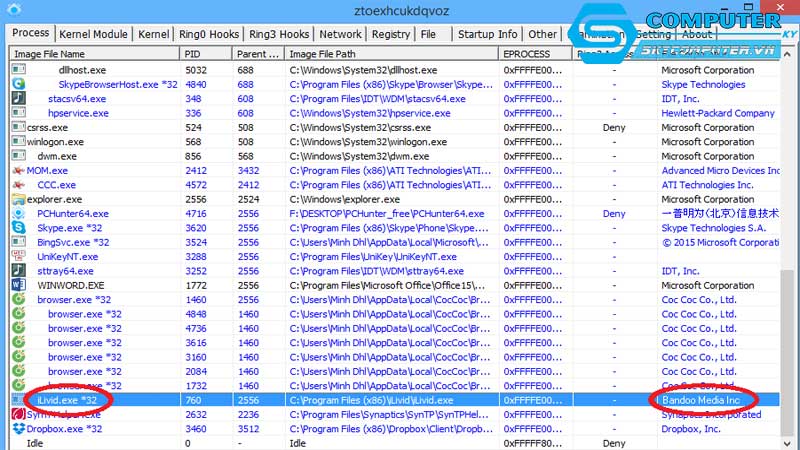
Bước đầu tiên bạn nên làm là kiểm tra các phần mềm đã cài trên máy.
Cách thực hiện:
Vào Control Panel → Programs and Features
Tìm các phần mềm lạ, không nhớ đã cài
Chọn Uninstall
👉 Hãy đặc biệt cẩn trọng với các phần mềm miễn phí tải từ nguồn không uy tín.
Làm sạch trình duyệt web
Adware thường bám rất sâu vào trình duyệt.
Bạn nên:
Xóa tiện ích mở rộng không rõ nguồn gốc
Đặt lại trang chủ và công cụ tìm kiếm
Reset trình duyệt về mặc định
Điều này giúp máy tính hoạt động ổn định hơn, nhất là khi phục vụ Build PC livestream liên tục trong thời gian dài.
Sử dụng phần mềm diệt adware và malware chuyên dụng
Bạn nên cài đặt và quét bằng các phần mềm uy tín như:
Malwarebytes
AdwCleaner
Windows Defender
Lưu ý: Hãy cập nhật phiên bản mới nhất để tăng khả năng phát hiện và loại bỏ adware triệt để.
Kiểm tra các chương trình khởi động cùng Windows
Adware thường tự chạy khi bật máy.
Cách kiểm tra:
Nhấn Ctrl + Shift + Esc mở Task Manager
Chuyển sang tab Startup
Tắt các chương trình không cần thiết hoặc đáng nghi
Việc này giúp tăng tốc máy và đảm bảo sự ổn định khi Build PC livestream.
Cập nhật hệ điều hành và phần mềm bảo mật
Luôn cập nhật Windows
Cập nhật trình duyệt và phần mềm diệt virus
Không sử dụng phần mềm crack
Skycomputer khuyến nghị sử dụng phần mềm bản quyền để hạn chế tối đa nguy cơ nhiễm adware.
Khi nào nên mang máy đến trung tâm kỹ thuật?
Bạn nên tìm đến kỹ thuật viên khi:
Adware tái nhiễm liên tục
Máy bị treo, đơ khi quét virus
Nghi ngờ bị xâm nhập sâu vào hệ thống
Skycomputer cung cấp dịch vụ vệ sinh phần mềm, cài đặt lại Windows và tư vấn Build PC livestream an toàn, tối ưu hiệu năng.
Cách phòng tránh adware trong tương lai
Chỉ tải phần mềm từ trang chính thức
Không bấm vào quảng cáo lạ
Cài phần mềm diệt virus uy tín
Cấu hình máy mạnh và ổn định ngay từ đầu khi Build PC livestream
Adware tuy không quá nguy hiểm nhưng gây nhiều phiền toái và ảnh hưởng lớn đến hiệu suất máy tính. Việc phát hiện và gỡ bỏ sớm sẽ giúp hệ thống hoạt động mượt mà, an toàn hơn. Nếu bạn cần hỗ trợ chuyên sâu hoặc tư vấn Build PC livestream, Skycomputer luôn sẵn sàng đồng hành cùng bạn.
Xem thêm
Làm sao để cấu hình lại máy tính để chạy các phần mềm đồ họa nặng?
Máy tính của tôi không thể cài đặt phần mềm, tôi nên kiểm tra gì?