Chưa có sản phẩm trong giỏ hàng.
Làm sao để thay đổi ngôn ngữ hệ điều hành Windows trên máy tính?
Trong quá trình sử dụng máy tính, nhiều người gặp khó khăn khi hệ điều hành Windows hiển thị bằng ngôn ngữ không quen thuộc. Điều này thường xảy ra khi mua máy xách tay từ nước ngoài, cài lại Windows không đúng thiết lập hoặc vô tình thay đổi cài đặt ngôn ngữ. Việc đổi ngôn ngữ hệ điều hành Windows không quá phức tạp, nhưng nếu không nắm rõ các bước, bạn có thể mất nhiều thời gian hoặc gặp lỗi không mong muốn. Bài viết dưới đây sẽ hướng dẫn chi tiết cách thay đổi ngôn ngữ Windows một cách dễ hiểu và hiệu quả.
Khi nào cần thay đổi ngôn ngữ Windows?
Thay đổi ngôn ngữ Windows giúp người dùng thao tác dễ dàng hơn, đặc biệt với những ai không quen sử dụng tiếng Anh hoặc các ngôn ngữ khác. Ngoài ra, việc đồng bộ ngôn ngữ hệ điều hành với ngôn ngữ bàn phím và phần mềm cũng giúp giảm lỗi khi làm việc, học tập. Đây là thao tác cần thiết khi bạn muốn cá nhân hóa trải nghiệm sử dụng máy tính theo nhu cầu của mình.
Điều kiện để thay đổi ngôn ngữ hệ điều hành
Trước khi thực hiện, bạn cần đảm bảo máy tính đang sử dụng phiên bản Windows hỗ trợ đa ngôn ngữ. Các phiên bản Windows Home, Pro và Enterprise hiện nay đều cho phép cài đặt thêm gói ngôn ngữ. Ngoài ra, máy cần kết nối internet ổn định để tải gói ngôn ngữ mới từ Microsoft.
Cách thêm ngôn ngữ mới vào Windows
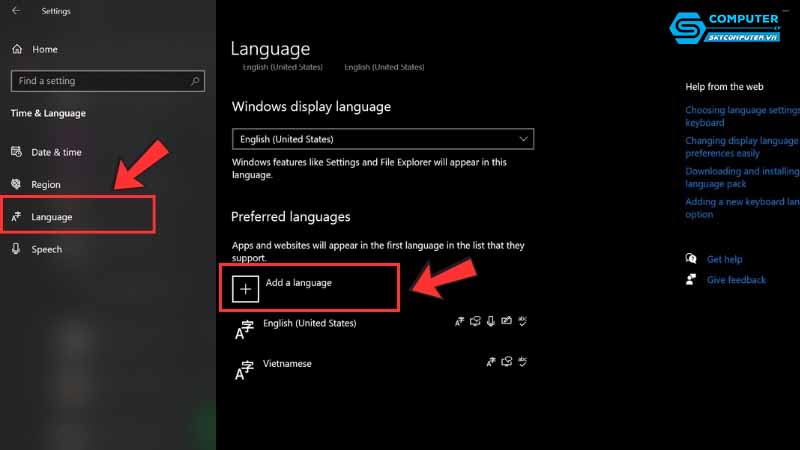
Để thêm ngôn ngữ mới, bạn truy cập vào phần cài đặt hệ thống và tìm mục liên quan đến thời gian và ngôn ngữ. Tại đây, Windows cho phép bạn thêm ngôn ngữ mong muốn vào danh sách. Sau khi chọn ngôn ngữ cần dùng, hệ thống sẽ tự động tải và cài đặt các thành phần cần thiết. Quá trình này có thể mất vài phút tùy tốc độ mạng.
Thiết lập ngôn ngữ hiển thị cho hệ điều hành
Sau khi thêm ngôn ngữ, bạn cần đặt ngôn ngữ đó làm ngôn ngữ hiển thị chính cho Windows. Khi hoàn tất, hệ điều hành sẽ yêu cầu đăng xuất hoặc khởi động lại để áp dụng thay đổi. Sau bước này, giao diện Windows, menu và thông báo hệ thống sẽ hiển thị bằng ngôn ngữ mới bạn đã chọn.
Thay đổi ngôn ngữ cho tài khoản người dùng
Trong trường hợp máy tính có nhiều tài khoản, mỗi tài khoản có thể sử dụng ngôn ngữ khác nhau. Bạn cần đăng nhập vào tài khoản mong muốn và thực hiện cài đặt ngôn ngữ riêng cho tài khoản đó. Việc này giúp cá nhân hóa trải nghiệm cho từng người dùng trên cùng một máy tính.
Điều chỉnh ngôn ngữ bàn phím và vùng miền
Sau khi đổi ngôn ngữ Windows, bạn nên kiểm tra lại cài đặt bàn phím để tránh gõ sai ký tự. Ngoài ra, thiết lập vùng miền phù hợp sẽ giúp hiển thị đúng định dạng ngày giờ, tiền tệ và các chuẩn hệ thống khác. Đây là bước nhỏ nhưng rất quan trọng để đảm bảo Windows hoạt động ổn định và chính xác.
Một số lỗi thường gặp khi đổi ngôn ngữ Windows
Trong quá trình thay đổi ngôn ngữ, có thể xảy ra lỗi như không tải được gói ngôn ngữ, ngôn ngữ không áp dụng hoàn toàn hoặc hệ thống hiển thị lẫn lộn nhiều ngôn ngữ. Nguyên nhân thường do kết nối mạng kém, phiên bản Windows không tương thích hoặc file hệ thống bị lỗi. Khi gặp tình trạng này, bạn nên kiểm tra lại cập nhật Windows hoặc khởi động lại máy để hệ thống tự đồng bộ.
Khi nào nên nhờ kỹ thuật viên hỗ trợ
Nếu bạn không rành về cài đặt hệ thống hoặc đã thử nhiều cách nhưng vẫn không đổi được ngôn ngữ, việc nhờ kỹ thuật viên hỗ trợ sẽ giúp tiết kiệm thời gian và tránh rủi ro. Đặc biệt với những máy đã cài đặt nhiều phần mềm quan trọng, thao tác sai có thể gây lỗi hệ điều hành. Lúc này, lựa chọn dịch vụ sửa máy tính giá rẻ Đà Nẵng sẽ giúp bạn yên tâm hơn khi cần hỗ trợ kỹ thuật nhanh chóng và an toàn.
Sky Computer là địa chỉ đáng tin cậy chuyên sửa chữa, bảo trì và mua bán máy tính, laptop. Đội ngũ kỹ thuật viên tại Sky Computer có kinh nghiệm xử lý các vấn đề liên quan đến hệ điều hành Windows, bao gồm thay đổi ngôn ngữ, cài đặt lại hệ thống và khắc phục lỗi phần mềm. Ngoài ra, cửa hàng còn tư vấn nâng cấp phần cứng và cung cấp máy tính phù hợp với nhu cầu học tập, làm việc. Nếu bạn đang gặp khó khăn khi sử dụng Windows, Sky Computer luôn sẵn sàng hỗ trợ để máy tính của bạn hoạt động ổn định và hiệu quả hơn.