Chưa có sản phẩm trong giỏ hàng.
Máy tính của tôi bị lỗi không thể kết nối với Bluetooth làm sao để khắc phục?
Bluetooth là tính năng quan trọng giúp máy tính để bàn kết nối nhanh với tai nghe, loa, chuột, bàn phím không dây hay điện thoại. Tuy nhiên, trong quá trình sử dụng, nhiều người gặp tình trạng máy tính không bật được Bluetooth hoặc không kết nối được thiết bị. Vậy nguyên nhân do đâu và cách khắc phục như thế nào? Hãy cùng Skycomputer tìm hiểu chi tiết qua bài viết dưới đây.
Nguyên nhân khiến máy tính không kết nối được Bluetooth
Một số nguyên nhân phổ biến gây lỗi Bluetooth trên máy tính để bàn gồm:
Máy tính không được trang bị sẵn Bluetooth hoặc thiếu USB Bluetooth
Driver Bluetooth bị thiếu, lỗi hoặc chưa được cài đặt
Bluetooth đang bị tắt trong hệ thống
Dịch vụ Bluetooth trên Windows không hoạt động
Thiết bị Bluetooth bị lỗi hoặc hết pin
Xung đột phần mềm hoặc lỗi hệ điều hành
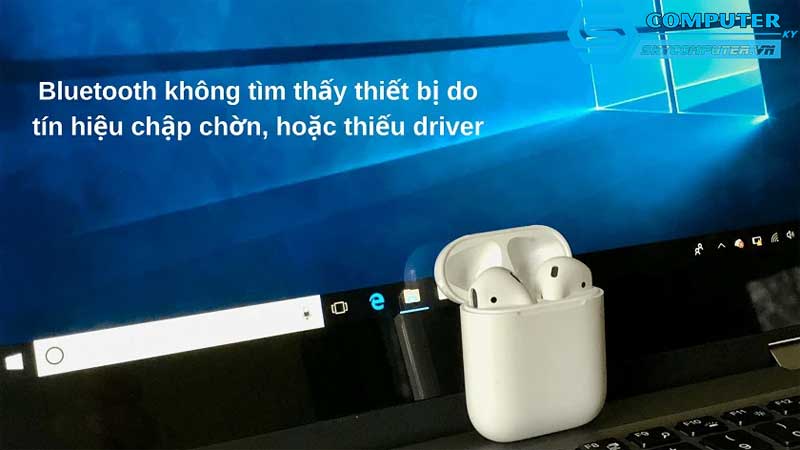
Cách khắc phục lỗi không kết nối được Bluetooth trên máy tính
1. Kiểm tra máy tính có hỗ trợ Bluetooth hay không
Nhiều dòng máy tính để bàn không được tích hợp sẵn Bluetooth. Bạn có thể kiểm tra bằng cách:
Mở Device Manager
Tìm mục Bluetooth
Nếu không thấy, bạn cần:
Gắn USB Bluetooth rời
Hoặc lắp card Bluetooth cho mainboard
2. Bật Bluetooth trong cài đặt Windows
Vào Settings → Devices → Bluetooth & other devices
Bật công tắc Bluetooth sang On
Nếu không thấy tùy chọn Bluetooth, khả năng cao máy đang thiếu driver.
3. Cài đặt hoặc cập nhật driver Bluetooth
Vào Device Manager
Chuột phải vào Bluetooth → Update driver
Hoặc tải driver chính hãng từ website của nhà sản xuất mainboard/laptop
Skycomputer khuyên bạn nên cài driver chính xác để tránh lỗi xung đột hệ thống.
4. Khởi động lại dịch vụ Bluetooth
Nhấn Windows + R → gõ
services.mscTìm Bluetooth Support Service
Chuột phải → Restart
Đặt chế độ Startup type: Automatic
5. Kiểm tra thiết bị Bluetooth cần kết nối
Đảm bảo tai nghe, loa, chuột… đã bật và còn pin
Ngắt kết nối thiết bị khỏi các máy khác
Đưa thiết bị về chế độ Pairing (ghép nối)
6. Khởi động lại máy tính
Đôi khi chỉ cần khởi động lại máy tính để bàn là có thể khắc phục các lỗi Bluetooth tạm thời.
Khi nào nên mang máy đến Skycomputer?
Nếu bạn đã thử tất cả các cách trên nhưng Bluetooth vẫn không hoạt động, rất có thể:
Mainboard bị lỗi Bluetooth
Hệ điều hành Windows gặp sự cố
Driver bị xung đột nghiêm trọng
Skycomputer cung cấp dịch vụ:
Kiểm tra lỗi Bluetooth miễn phí
Cài đặt driver, phần mềm chuyên nghiệp
Nâng cấp USB Bluetooth cho máy tính để bàn
Sửa chữa, bảo trì máy tính nhanh chóng – uy tín
Lỗi không kết nối được Bluetooth trên máy tính để bàn tuy gây bất tiện nhưng hoàn toàn có thể khắc phục nếu xác định đúng nguyên nhân. Hy vọng những chia sẻ từ Skycomputer sẽ giúp bạn xử lý sự cố nhanh chóng và hiệu quả. Nếu cần hỗ trợ kỹ thuật, đừng ngần ngại liên hệ với chúng tôi để được tư vấn tận tình.
Xem thêm
Làm sao để cài đặt và sử dụng phần mềm chỉnh sửa ảnh trên máy tính?
Máy tính của tôi có thể bị tấn công bởi virus, làm sao để bảo vệ?