Chưa có sản phẩm trong giỏ hàng.
Trang chủ » Kiến thức máy tính » Làm sao để tắt thông báo của Windows trong khi làm việc?
Làm sao để tắt thông báo của Windows trong khi làm việc?
Posted on by Lê Thanh Tuấn
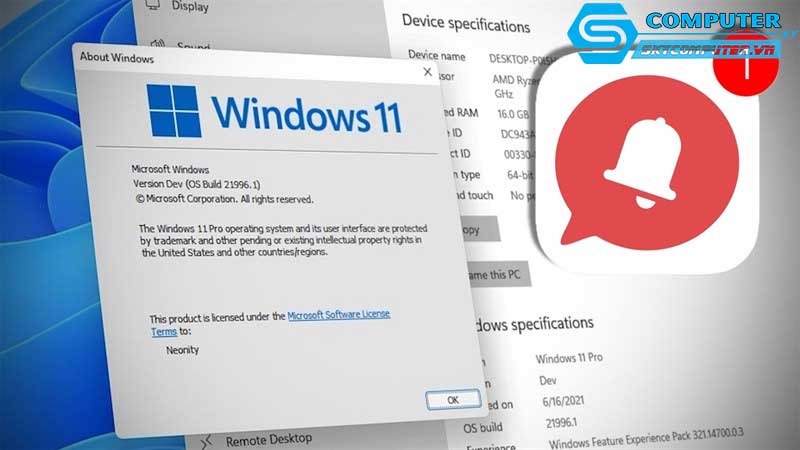
Trong quá trình làm việc, học tập hay họp online, các thông báo từ Windows như cập nhật hệ thống, ứng dụng, email hay phần mềm chạy nền liên tục bật lên có thể gây mất tập trung. Đặc biệt với người dùng máy tính bàn tại văn phòng, việc tắt thông báo Windows đúng cách sẽ giúp công việc diễn ra hiệu quả và liền mạch hơn.
Mục lục nội dung
Toggle1. Tắt thông báo nhanh bằng chế độ Focus Assist (Hỗ trợ tập trung)
Focus Assist là tính năng giúp chặn thông báo trong một khoảng thời gian nhất định.
Cách thực hiện:
Nhấn Windows + I → chọn System → Focus Assist
Chọn Priority only hoặc Alarms only
Thiết lập thời gian tự động bật khi làm việc hoặc trình chiếu
Tính năng này rất hữu ích khi bạn cần tập trung cao độ trên máy tính bàn.
2. Tắt toàn bộ thông báo Windows
Nếu bạn không muốn nhận bất kỳ thông báo nào trong quá trình làm việc:
Các bước:
Nhấn Windows + I → chọn System → Notifications
Tắt mục Get notifications from apps and other senders
Sau khi thiết lập, Windows sẽ không còn hiển thị thông báo gây gián đoạn khi bạn sử dụng máy tính bàn.
3. Tắt thông báo theo từng ứng dụng
Bạn vẫn có thể nhận thông báo quan trọng, đồng thời tắt những ứng dụng không cần thiết.
Cách làm:
Vào Settings → System → Notifications
Kéo xuống danh sách ứng dụng
Tắt thông báo của các app ít sử dụng như game, trình duyệt, phần mềm quảng cáo
Cách này phù hợp với người làm việc lâu dài trên máy tính bàn.
4. Tắt thông báo khi trình chiếu hoặc họp online
Windows sẽ tự động ẩn thông báo khi bạn trình chiếu:
Vào Focus Assist
Bật tùy chọn When I’m duplicating my display
Điều này giúp tránh thông báo bật lên trong lúc thuyết trình, họp Zoom hoặc làm việc nhóm.
5. Tắt âm thanh thông báo
Ngoài hình ảnh, âm thanh thông báo cũng gây khó chịu:
Vào Settings → System → Notifications
Tắt tùy chọn Allow notifications to play sounds
Máy tính sẽ hoạt động yên tĩnh hơn, đặc biệt phù hợp cho môi trường văn phòng.
Lưu ý khi tắt thông báo Windows
Không nên tắt hoàn toàn các thông báo hệ thống quan trọng như cảnh báo bảo mật
Nên ưu tiên dùng Focus Assist để kiểm soát thông báo linh hoạt
Thường xuyên kiểm tra lại cài đặt nếu Windows cập nhật phiên bản mới
Nếu bạn gặp khó khăn trong quá trình cài đặt hoặc Windows hoạt động không ổn định, Skycomputer sẵn sàng hỗ trợ kiểm tra, tối ưu và hướng dẫn sử dụng máy tính bàn hiệu quả hơn cho công việc hằng ngày.
Việc tắt thông báo Windows khi làm việc giúp bạn tập trung tốt hơn, nâng cao hiệu suất và tránh bị gián đoạn không cần thiết. Áp dụng đúng cách sẽ giúp máy tính bàn hoạt động mượt mà, chuyên nghiệp hơn. Đừng quên liên hệ Skycomputer nếu bạn cần hỗ trợ kỹ thuật hoặc tối ưu hệ thống Windows nhanh chóng và an toàn.
Xem thêm
Tại sao máy tính của tôi bị chậm sau một thời gian sử dụng?
Máy tính của tôi không kết nối được với máy chiếu, tôi phải làm gì?
Rate this post