Chưa có sản phẩm trong giỏ hàng.
Máy tính của tôi không thể khởi động sau khi cài lại hệ điều hành, tôi cần làm gì?
Việc cài lại hệ điều hành là giải pháp quen thuộc khi máy tính chạy chậm, nhiễm virus hoặc gặp lỗi phần mềm nghiêm trọng. Tuy nhiên, không ít người rơi vào tình huống máy tính không thể khởi động sau khi cài lại hệ điều hành, thậm chí không vào được màn hình Windows. Lỗi này khiến người dùng lo lắng vì ảnh hưởng trực tiếp đến công việc và dữ liệu. Thực tế, nguyên nhân có thể đến từ cả phần mềm lẫn phần cứng. Bài viết dưới đây sẽ giúp bạn hiểu rõ vấn đề và hướng xử lý phù hợp.
Kiểm tra lại quá trình cài đặt hệ điều hành
Nguyên nhân phổ biến nhất khiến máy không khởi động được là quá trình cài đặt hệ điều hành bị lỗi hoặc chưa hoàn tất. Điều này có thể xảy ra khi bộ cài bị thiếu file, USB cài đặt bị lỗi hoặc quá trình cài đặt bị gián đoạn. Bạn nên kiểm tra lại bộ cài, tạo lại USB cài Windows mới và tiến hành cài đặt lại từ đầu. Trong nhiều trường hợp, việc cài lại đúng cách sẽ giúp máy khởi động bình thường.
Kiểm tra thứ tự khởi động trong BIOS
Sau khi cài lại hệ điều hành, nếu máy chỉ hiện màn hình đen hoặc quay lại BIOS, rất có thể thứ tự khởi động chưa được thiết lập đúng. Bạn cần vào BIOS hoặc UEFI để kiểm tra xem ổ cứng chứa hệ điều hành đã được đặt làm thiết bị khởi động chính hay chưa. Nếu máy vẫn ưu tiên khởi động từ USB hoặc thiết bị khác, Windows sẽ không thể load lên được.
Kiểm tra ổ cứng và phân vùng hệ điều hành
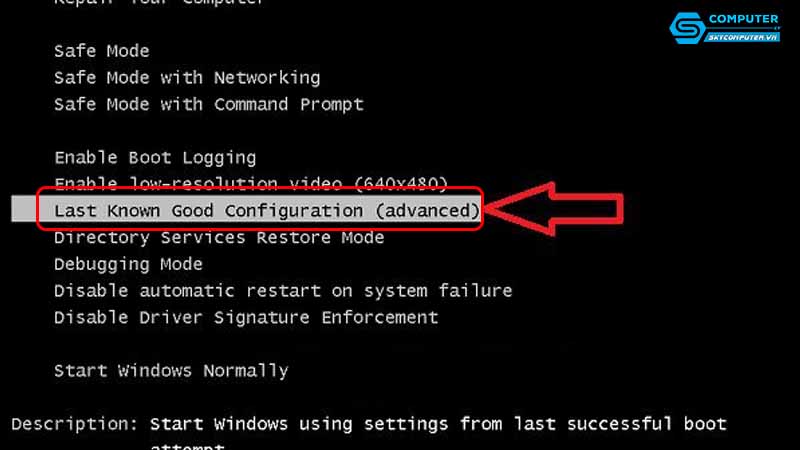
Ổ cứng gặp lỗi hoặc phân vùng hệ điều hành bị sai cũng là nguyên nhân khiến máy không thể khởi động. Trong quá trình cài đặt, nếu phân vùng hệ thống bị xóa nhầm hoặc định dạng không đúng chuẩn, Windows sẽ không nhận diện được ổ khởi động. Bạn có thể dùng công cụ sửa lỗi khởi động trong bộ cài Windows để kiểm tra và sửa lại phân vùng hệ thống.
Lỗi driver hoặc xung đột phần cứng
Sau khi cài lại hệ điều hành, việc thiếu driver hoặc driver không tương thích cũng có thể khiến máy không khởi động được. Điều này thường xảy ra với những máy sử dụng phần cứng cũ hoặc cấu hình đặc biệt. Nếu máy khởi động được vào chế độ Safe Mode, bạn nên kiểm tra và cập nhật driver phù hợp. Trường hợp không vào được Safe Mode, khả năng cao cần can thiệp sâu hơn.
Kiểm tra RAM và các linh kiện phần cứng
Không phải lúc nào lỗi khởi động cũng do phần mềm. RAM lỏng, lỗi RAM hoặc ổ cứng hỏng có thể khiến máy không thể vào hệ điều hành sau khi cài lại. Bạn nên thử tháo RAM ra vệ sinh và gắn lại, hoặc kiểm tra bằng cách thay RAM khác nếu có điều kiện. Với máy bàn, việc kiểm tra dây cáp ổ cứng và nguồn cũng rất quan trọng.
Sử dụng công cụ sửa lỗi khởi động của Windows
Windows cung cấp sẵn công cụ Startup Repair giúp sửa các lỗi liên quan đến boot. Bạn có thể khởi động từ USB cài Windows, chọn chế độ sửa chữa thay vì cài mới và để hệ thống tự động kiểm tra lỗi. Trong nhiều trường hợp, công cụ này có thể sửa được lỗi boot mà không cần cài lại hệ điều hành lần nữa.
Khi nào không nên tự xử lý tại nhà
Nếu bạn đã thử nhiều cách nhưng máy vẫn không khởi động được, việc tiếp tục tự sửa có thể làm tình trạng nghiêm trọng hơn, đặc biệt là nguy cơ mất dữ liệu. Với những lỗi liên quan đến mainboard, ổ cứng hoặc firmware, người dùng không chuyên rất khó xử lý triệt để. Lúc này, việc mang máy đến tiệm sửa máy bàn pc ở Đà Nẵng hoặc trung tâm kỹ thuật uy tín sẽ giúp bạn tiết kiệm thời gian và tránh rủi ro không cần thiết.
Khi máy tính không thể khởi động sau khi cài lại hệ điều hành, Sky Computer là địa chỉ bạn có thể tin tưởng. Với đội ngũ kỹ thuật viên giàu kinh nghiệm, Sky Computer hỗ trợ kiểm tra lỗi phần mềm, sửa lỗi khởi động Windows và xử lý các sự cố phần cứng nhanh chóng. Ngoài dịch vụ sửa chữa, Sky Computer còn cung cấp dịch vụ mua bán máy tính, linh kiện chính hãng, phù hợp cho cá nhân và doanh nghiệp. Đến với Sky Computer, bạn sẽ được tư vấn giải pháp tối ưu, đảm bảo máy hoạt động ổn định và an toàn lâu dài.