Chưa có sản phẩm trong giỏ hàng.
Làm sao để thay đổi kích thước cửa sổ của các ứng dụng trên máy tính?
Trong quá trình sử dụng máy tính để học tập và làm việc, việc mở nhiều ứng dụng cùng lúc là điều rất phổ biến. Tuy nhiên, không phải ai cũng biết cách thay đổi kích thước cửa sổ ứng dụng sao cho phù hợp với nhu cầu sử dụng. Việc điều chỉnh kích thước cửa sổ giúp bạn dễ dàng so sánh dữ liệu, làm việc đa nhiệm hiệu quả và tận dụng tối đa không gian màn hình. Nếu thao tác chưa đúng, cửa sổ có thể bị cố định, không kéo giãn được hoặc hiển thị không như mong muốn. Bài viết dưới đây sẽ hướng dẫn bạn các cách thay đổi kích thước cửa sổ ứng dụng đơn giản và hiệu quả trên máy tính Windows.
Thay đổi kích thước cửa sổ bằng chuột
Cách cơ bản và dễ thực hiện nhất là sử dụng chuột. Bạn chỉ cần đưa con trỏ chuột đến mép hoặc góc cửa sổ, khi con trỏ chuyển thành mũi tên hai chiều thì nhấn giữ chuột và kéo để điều chỉnh kích thước theo ý muốn. Phương pháp này phù hợp với hầu hết các ứng dụng và giúp bạn linh hoạt thay đổi kích thước cửa sổ trong quá trình làm việc. Tuy nhiên, cửa sổ phải đang ở chế độ bình thường, không phải chế độ toàn màn hình hoặc bị khóa kích thước.
Sử dụng các nút điều khiển trên cửa sổ
Mỗi cửa sổ ứng dụng đều có các nút điều khiển ở góc trên bên phải, bao gồm thu nhỏ, phóng to và đóng. Khi bạn nhấn nút phóng to, cửa sổ sẽ chiếm toàn bộ màn hình. Nhấn lại nút này sẽ đưa cửa sổ về kích thước ban đầu. Đây là cách nhanh nhất để chuyển đổi giữa chế độ toàn màn hình và cửa sổ thường, rất tiện lợi khi bạn cần tập trung làm việc với một ứng dụng duy nhất.
Thay đổi kích thước bằng tổ hợp phím Windows
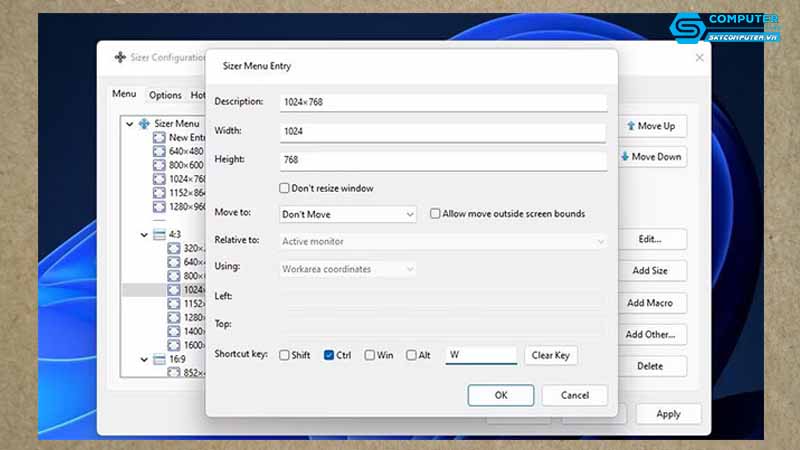
Windows cung cấp nhiều phím tắt giúp bạn thay đổi kích thước và vị trí cửa sổ nhanh chóng. Ví dụ, bạn có thể sử dụng tổ hợp phím Windows và mũi tên trái hoặc phải để đưa cửa sổ sang một nửa màn hình. Tổ hợp phím này rất hữu ích khi bạn cần làm việc song song với hai ứng dụng. Ngoài ra, phím Windows kết hợp mũi tên lên hoặc xuống giúp phóng to hoặc thu nhỏ cửa sổ nhanh chóng mà không cần dùng chuột.
Sử dụng tính năng Snap trên Windows
Snap là tính năng hỗ trợ sắp xếp cửa sổ thông minh trên Windows. Khi bạn kéo cửa sổ đến cạnh hoặc góc màn hình, hệ thống sẽ gợi ý vị trí và kích thước phù hợp. Bạn chỉ cần thả chuột để cố định cửa sổ theo bố cục mong muốn. Tính năng này giúp tận dụng tối đa không gian màn hình và tăng hiệu quả làm việc, đặc biệt khi sử dụng màn hình lớn hoặc màn hình kép.
Điều chỉnh kích thước hiển thị trong cài đặt hệ thống
Trong một số trường hợp, cửa sổ ứng dụng hiển thị quá lớn hoặc quá nhỏ do cài đặt hiển thị không phù hợp. Bạn có thể vào phần Display Settings để điều chỉnh độ phân giải và tỷ lệ hiển thị. Việc chọn độ phân giải đúng với màn hình sẽ giúp cửa sổ hiển thị cân đối hơn và dễ thao tác hơn. Đây là giải pháp quan trọng nếu bạn gặp tình trạng cửa sổ bị tràn màn hình hoặc không thể kéo giãn đúng cách.
Khắc phục lỗi không thay đổi được kích thước cửa sổ
Nếu cửa sổ ứng dụng không thể thay đổi kích thước, có thể ứng dụng đó đang ở chế độ cố định hoặc bị lỗi phần mềm. Bạn nên kiểm tra cài đặt trong ứng dụng, cập nhật phiên bản mới hoặc khởi động lại chương trình. Trong trường hợp nghiêm trọng hơn, lỗi hệ thống hoặc driver đồ họa cũng có thể gây ra vấn đề này. Khi đó, việc cập nhật driver hoặc kiểm tra lại Windows là cần thiết để đảm bảo hệ thống hoạt động ổn định.
Lưu ý khi làm việc với nhiều cửa sổ
Khi mở nhiều cửa sổ cùng lúc, bạn nên sắp xếp hợp lý để tránh rối mắt và giảm hiệu suất làm việc. Việc sử dụng các phím tắt, tính năng Snap và bố cục màn hình sẽ giúp bạn quản lý cửa sổ hiệu quả hơn. Ngoài ra, nên đóng bớt các ứng dụng không cần thiết để tránh máy tính bị chậm hoặc treo.
Khi nào cần nhờ đến kỹ thuật viên?
Nếu bạn đã thử nhiều cách nhưng vẫn không thể thay đổi kích thước cửa sổ, rất có thể máy tính đang gặp lỗi hệ thống hoặc phần cứng. Trong trường hợp này, bạn không nên tự ý can thiệp sâu nếu không có kinh nghiệm, vì có thể khiến tình trạng sửa máy tính hỏng trở nên phức tạp hơn. Việc mang máy đến trung tâm kỹ thuật sẽ giúp xác định đúng nguyên nhân và xử lý an toàn.
Sky Computer là địa chỉ uy tín chuyên sửa chữa, bảo trì và mua bán máy tính, laptop chính hãng. Đội ngũ kỹ thuật viên giàu kinh nghiệm tại Sky Computer hỗ trợ khắc phục các lỗi hiển thị, lỗi phần mềm, cập nhật driver và tối ưu hệ thống giúp máy tính hoạt động mượt mà hơn. Ngoài ra, Sky Computer còn tư vấn nâng cấp phần cứng phù hợp với nhu cầu học tập và làm việc, mang đến trải nghiệm sử dụng máy tính hiệu quả và ổn định lâu dài.