Chưa có sản phẩm trong giỏ hàng.
Máy tính của tôi bị lỗi khi mở các file tài liệu, tôi phải làm gì?
Trong quá trình học tập và làm việc, các file tài liệu như Word, Excel, PDF hay PowerPoint đóng vai trò vô cùng quan trọng. Tuy nhiên, không ít người dùng gặp phải tình trạng máy tính không mở được file, báo lỗi định dạng, treo chương trình hoặc mở lên nhưng nội dung bị lỗi. Sự cố này không chỉ gây gián đoạn công việc mà còn khiến người dùng lo lắng về nguy cơ mất dữ liệu. Việc hiểu rõ nguyên nhân và áp dụng đúng cách khắc phục sẽ giúp bạn xử lý nhanh chóng và hiệu quả hơn.
Kiểm tra định dạng và tình trạng file tài liệu
Trước tiên, bạn cần kiểm tra xem file tài liệu có đúng định dạng hay không. Một số file có thể bị đổi đuôi hoặc tải về không hoàn chỉnh khiến phần mềm không thể mở. Ngoài ra, file bị lỗi trong quá trình sao chép, tải xuống hoặc lưu trữ trên USB cũng có thể không mở được. Bạn nên thử mở file đó trên một máy tính khác hoặc tải lại file từ nguồn ban đầu để xác định xem lỗi nằm ở file hay ở máy tính.
Kiểm tra phần mềm mở file đã được cài đặt chưa
Máy tính không có phần mềm phù hợp để mở file cũng là nguyên nhân phổ biến. Ví dụ, file Word hoặc Excel cần có Microsoft Office hoặc phần mềm tương thích như LibreOffice. File PDF cần có trình đọc PDF chuyên dụng. Bạn hãy kiểm tra xem phần mềm cần thiết đã được cài đặt đầy đủ và hoạt động bình thường hay chưa. Nếu phần mềm bị lỗi hoặc thiếu thành phần, việc cài đặt lại có thể giúp khắc phục vấn đề.
Cập nhật phần mềm và hệ điều hành
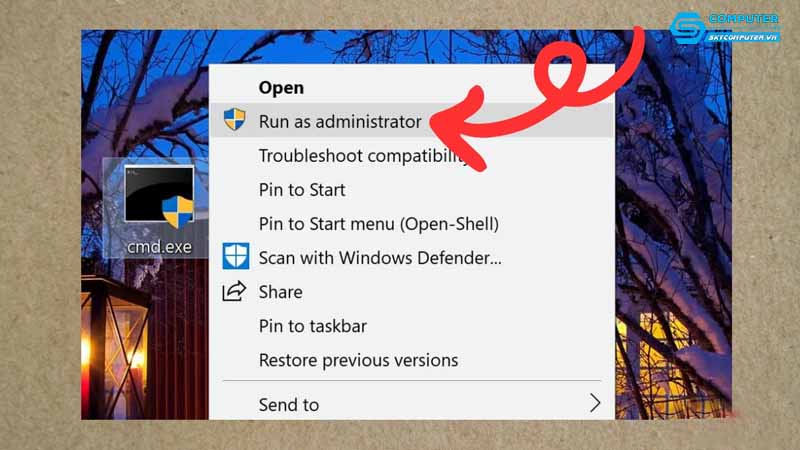
Phần mềm mở file quá cũ hoặc hệ điều hành chưa được cập nhật có thể gây ra lỗi không tương thích. Việc cập nhật phần mềm văn phòng, trình đọc PDF và Windows lên phiên bản ổn định mới nhất sẽ giúp sửa nhiều lỗi phát sinh. Ngoài ra, các bản cập nhật thường đi kèm với vá lỗi bảo mật, giúp máy tính hoạt động ổn định và an toàn hơn khi xử lý tài liệu.
Kiểm tra quyền truy cập và vị trí lưu file
Một số file tài liệu được lưu trong thư mục hệ thống hoặc ổ đĩa có phân quyền hạn chế. Nếu bạn không có quyền truy cập, máy tính sẽ không cho phép mở file. Bạn nên thử sao chép file ra Desktop hoặc thư mục Documents rồi mở lại. Ngoài ra, với file tải về từ internet, Windows có thể chặn mở file vì lý do bảo mật, lúc này bạn cần kiểm tra và cho phép mở file thủ công.
Quét virus và mã độc trên máy tính
Virus và mã độc có thể làm hỏng file tài liệu hoặc khiến phần mềm mở file hoạt động không ổn định. Nếu máy tính thường xuyên báo lỗi khi mở nhiều file khác nhau, bạn nên quét toàn bộ hệ thống bằng phần mềm bảo mật đáng tin cậy. Việc loại bỏ mã độc kịp thời không chỉ giúp mở lại file bình thường mà còn bảo vệ dữ liệu quan trọng khỏi nguy cơ bị đánh cắp hoặc phá hoại.
Thử mở file bằng phần mềm khác
Trong nhiều trường hợp, file tài liệu vẫn còn nguyên vẹn nhưng phần mềm mặc định không thể mở được. Bạn có thể thử mở file bằng một phần mềm khác có khả năng tương thích cao hơn. Ví dụ, mở file Word bằng Google Docs hoặc LibreOffice, mở file PDF bằng trình duyệt web. Cách này giúp bạn kiểm tra nhanh xem file có thực sự bị hỏng hay không.
Khôi phục file từ bản sao lưu
Nếu file tài liệu quan trọng không thể mở do bị lỗi, việc khôi phục từ bản sao lưu là giải pháp an toàn nhất. Bạn nên kiểm tra xem file có được lưu trên các dịch vụ lưu trữ đám mây như OneDrive, Google Drive hay ổ cứng ngoài hay không. Việc duy trì thói quen sao lưu dữ liệu định kỳ sẽ giúp bạn giảm thiểu rủi ro mất file trong các tình huống tương tự.
Khi nào nên mang máy tính đi kiểm tra?
Nếu máy tính liên tục gặp lỗi khi mở nhiều loại file khác nhau, rất có thể hệ thống đang gặp vấn đề nghiêm trọng hơn như lỗi phần mềm, xung đột hệ thống hoặc ổ cứng có dấu hiệu hư hỏng. Trong trường hợp này, việc tự xử lý có thể không hiệu quả và tiềm ẩn nguy cơ mất dữ liệu. Bạn nên mang máy đến trung tâm kỹ thuật để được kiểm tra chuyên sâu. Một đơn vị dịch vụ sửa vi tính uy tín sẽ giúp xác định chính xác nguyên nhân và đưa ra giải pháp phù hợp.
Sky Computer là địa chỉ chuyên sửa chữa, bảo trì và mua bán máy tính, laptop chính hãng, được nhiều khách hàng tin tưởng. Với đội ngũ kỹ thuật viên giàu kinh nghiệm, Sky Computer hỗ trợ xử lý các lỗi không mở được file tài liệu, cài đặt phần mềm văn phòng, khôi phục dữ liệu và tối ưu hệ thống. Ngoài ra, Sky Computer còn tư vấn giải pháp sao lưu và bảo mật dữ liệu, giúp bạn yên tâm hơn trong quá trình sử dụng máy tính cho công việc và học tập.