Chưa có sản phẩm trong giỏ hàng.
Làm sao để tắt các ứng dụng khởi động cùng với Windows?
Khi bật máy tính, bạn có thể nhận thấy Windows khởi động khá chậm, quạt quay mạnh hoặc máy bị đơ trong vài phút đầu. Một trong những nguyên nhân phổ biến là có quá nhiều ứng dụng tự động chạy cùng Windows. Những chương trình này âm thầm chiếm tài nguyên CPU, RAM và ổ cứng, khiến hiệu suất máy giảm đáng kể. Việc tắt bớt các ứng dụng không cần thiết khi khởi động sẽ giúp máy chạy mượt hơn, đặc biệt với laptop hoặc máy cấu hình trung bình. Dưới đây là những cách đơn giản và hiệu quả để bạn thực hiện.
Hiểu rõ ứng dụng khởi động cùng Windows là gì
Ứng dụng khởi động cùng Windows là những chương trình được thiết lập để tự động chạy ngay khi bạn bật máy. Một số ứng dụng cần thiết như trình điều khiển, phần mềm bảo mật hoặc dịch vụ hệ thống. Tuy nhiên, nhiều phần mềm khác như công cụ chat, phần mềm tải file, ứng dụng quảng cáo hoặc tiện ích không cần thiết vẫn tự động chạy mà người dùng không để ý.
Việc để quá nhiều ứng dụng khởi động cùng lúc sẽ khiến thời gian vào màn hình chính lâu hơn và máy hoạt động ì ạch ngay từ đầu.
Tắt ứng dụng khởi động bằng Task Manager
Cách nhanh và phổ biến nhất là sử dụng Task Manager. Bạn chỉ cần nhấn tổ hợp phím Ctrl + Shift + Esc để mở cửa sổ Task Manager, sau đó chuyển sang tab Startup.
Tại đây, bạn sẽ thấy danh sách các ứng dụng khởi động cùng Windows kèm theo mức độ ảnh hưởng đến hiệu suất. Với những chương trình không cần thiết, hãy nhấp chuột phải và chọn Disable. Sau khi khởi động lại máy, ứng dụng đó sẽ không còn tự chạy nữa.
Tắt ứng dụng khởi động trong phần cài đặt Windows
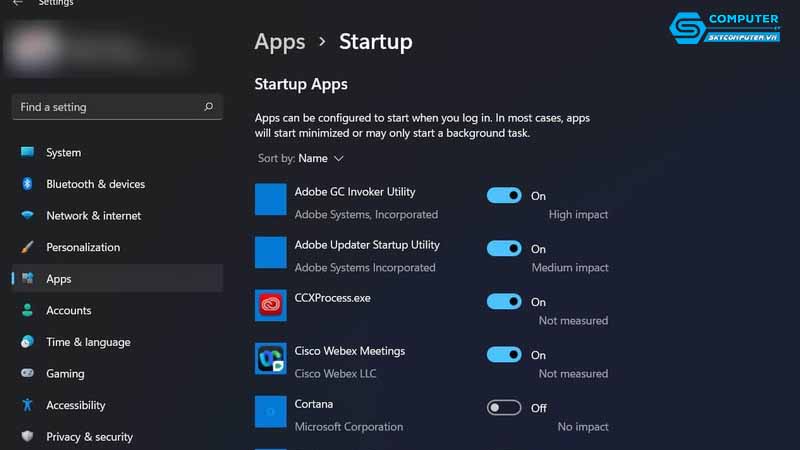
Trên Windows 10 và Windows 11, bạn cũng có thể quản lý ứng dụng khởi động trong phần Settings. Truy cập Settings, chọn Apps, sau đó chọn Startup.
Danh sách các ứng dụng khởi động sẽ hiển thị kèm công tắc bật tắt. Bạn chỉ cần gạt sang Off đối với những chương trình không cần chạy cùng Windows. Cách này phù hợp với người dùng không quen thao tác sâu trong hệ thống.
Kiểm tra ứng dụng tự khởi động từ phần mềm cài sẵn
Một số phần mềm khi cài đặt sẽ tự thêm vào danh sách khởi động mà không thông báo rõ ràng. Các ứng dụng như phần mềm diệt virus, công cụ đồng bộ dữ liệu hoặc phần mềm chat thường có tùy chọn tự khởi động trong phần cài đặt riêng.
Bạn nên mở từng phần mềm thường dùng, vào mục Settings hoặc Preferences và tìm tùy chọn “Start with Windows” hoặc “Launch on startup”, sau đó tắt đi nếu không cần thiết.
Những ứng dụng không nên tắt khi khởi động
Không phải ứng dụng nào trong danh sách khởi động cũng nên tắt. Các chương trình liên quan đến driver phần cứng, âm thanh, bàn phím, chuột hoặc phần mềm bảo mật rất quan trọng cho hệ thống.
Nếu bạn không chắc chắn về chức năng của một ứng dụng, hãy tìm hiểu tên chương trình trước khi tắt để tránh gây lỗi hệ thống hoặc mất tính năng quan trọng.
Lợi ích khi tắt ứng dụng khởi động không cần thiết
Việc tắt bớt ứng dụng khởi động mang lại nhiều lợi ích rõ rệt. Thời gian bật máy nhanh hơn, máy chạy mát hơn và ít bị treo trong quá trình sử dụng. Ngoài ra, tài nguyên hệ thống được giải phóng giúp các phần mềm làm việc, học tập hoạt động ổn định hơn.
Đây là một trong những cách tối ưu hiệu suất máy tính đơn giản nhưng rất hiệu quả, đặc biệt với máy đã sử dụng lâu năm.
Khi nào cần nhờ kỹ thuật viên hỗ trợ
Trong một số trường hợp, máy tính vẫn khởi động chậm dù đã tắt nhiều ứng dụng không cần thiết. Nguyên nhân có thể đến từ lỗi hệ điều hành, ổ cứng yếu, virus hoặc cấu hình phần cứng không còn phù hợp.
Lúc này, bạn nên mang máy đến sửa máy tính quận Hải Châu uy tín để được kiểm tra tổng thể. Kỹ thuật viên sẽ giúp xác định chính xác nguyên nhân và đưa ra giải pháp tối ưu, tránh việc tắt nhầm ứng dụng quan trọng.
Dịch vụ sửa chữa và mua bán tại Sky Computer
Sky Computer là địa chỉ đáng tin cậy dành cho khách hàng có nhu cầu kiểm tra, tối ưu và nâng cấp máy tính. Đội ngũ kỹ thuật giàu kinh nghiệm sẽ hỗ trợ xử lý các vấn đề về khởi động chậm, lỗi Windows, virus cũng như tư vấn giải pháp nâng cấp phần cứng phù hợp.
Bên cạnh dịch vụ sửa chữa, Sky Computer còn cung cấp mua bán laptop, máy tính để bàn và linh kiện chính hãng với giá hợp lý. Dù bạn cần tối ưu máy đang dùng hay thay thế thiết bị mới, Sky Computer luôn sẵn sàng hỗ trợ nhanh chóng và chuyên nghiệp.
Hy vọng bài viết đã giúp bạn hiểu rõ cách tắt các ứng dụng khởi động cùng Windows và cải thiện hiệu suất máy tính. Áp dụng đúng cách sẽ giúp trải nghiệm sử dụng của bạn mượt mà và ổn định hơn mỗi ngày.