Chưa có sản phẩm trong giỏ hàng.
Làm sao để xóa các tập tin tạm thời và làm sạch ổ đĩa?
Trong quá trình sử dụng máy tính, hệ điều hành và các phần mềm sẽ tự động tạo ra nhiều tập tin tạm thời để hỗ trợ hoạt động. Theo thời gian, những tập tin này tích tụ ngày càng nhiều, chiếm dung lượng ổ đĩa và làm chậm hiệu suất hệ thống. Việc xóa tập tin tạm thời và làm sạch ổ đĩa định kỳ là thói quen quan trọng giúp máy tính hoạt động mượt mà, ổn định và kéo dài tuổi thọ phần cứng. Bài viết dưới đây sẽ hướng dẫn bạn những cách đơn giản và hiệu quả nhất để làm sạch ổ đĩa trên máy tính Windows.
Tập tin tạm thời là gì và vì sao cần xóa?
Tập tin tạm thời là các file được tạo ra trong quá trình cài đặt phần mềm, duyệt web, cập nhật hệ thống hoặc xử lý dữ liệu. Chúng giúp chương trình hoạt động nhanh hơn trong thời gian ngắn, nhưng sau khi hoàn thành nhiệm vụ thì thường không còn cần thiết. Nếu không được dọn dẹp, các tập tin này sẽ chiếm nhiều dung lượng lưu trữ, khiến ổ đĩa đầy nhanh hơn và làm giảm tốc độ truy xuất dữ liệu. Việc xóa tập tin tạm thời giúp giải phóng không gian ổ đĩa và cải thiện hiệu suất tổng thể.
Xóa tập tin tạm thời bằng Settings trên Windows
Windows cung cấp sẵn công cụ dọn dẹp trong phần Settings, rất dễ sử dụng. Bạn chỉ cần mở Settings, chọn System rồi vào mục Storage. Tại đây, hệ thống sẽ hiển thị dung lượng đang sử dụng và đề xuất các loại tập tin có thể xóa như file tạm, file trong thùng rác hoặc dữ liệu cache. Bạn chỉ cần chọn các mục không cần thiết và xác nhận xóa. Cách này an toàn và phù hợp với hầu hết người dùng phổ thông.
Sử dụng Disk Cleanup để làm sạch ổ đĩa
Disk Cleanup là công cụ quen thuộc giúp làm sạch ổ đĩa nhanh chóng. Bạn có thể mở Disk Cleanup bằng cách gõ tên công cụ vào thanh tìm kiếm, sau đó chọn ổ đĩa cần dọn dẹp. Chương trình sẽ quét và liệt kê các loại file rác như file hệ thống tạm thời, file log, dữ liệu cập nhật cũ. Sau khi chọn các mục muốn xóa, chỉ cần nhấn OK để hoàn tất. Disk Cleanup đặc biệt hữu ích với các máy tính sử dụng lâu năm.
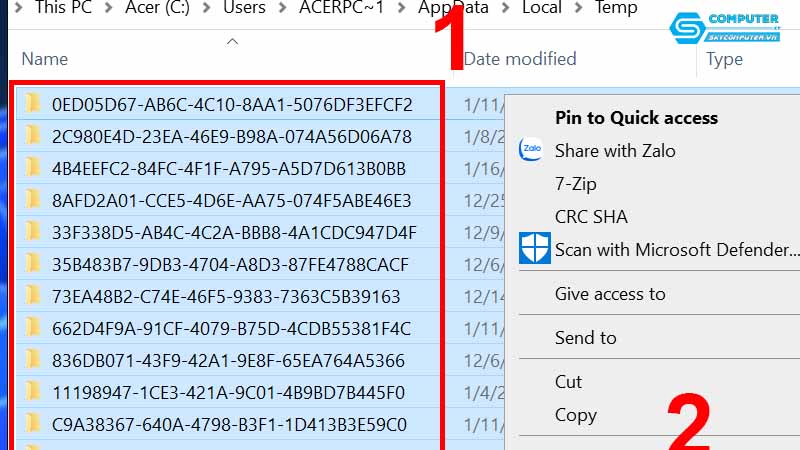
Xóa tập tin tạm trong thư mục Temp
Một cách khác là xóa trực tiếp các file trong thư mục Temp. Bạn nhấn tổ hợp phím Windows và R, nhập %temp% rồi nhấn Enter. Cửa sổ chứa các tập tin tạm thời sẽ hiện ra, bạn có thể chọn toàn bộ và xóa. Một số file đang được hệ thống sử dụng có thể không xóa được, bạn chỉ cần bỏ qua chúng. Việc dọn dẹp thư mục Temp giúp giải phóng nhanh một lượng lớn dung lượng không cần thiết.
Dọn dẹp dữ liệu trình duyệt web
Trình duyệt web là nơi tạo ra rất nhiều file tạm như cache, cookie và lịch sử truy cập. Theo thời gian, những dữ liệu này có thể chiếm hàng trăm MB đến vài GB dung lượng. Bạn nên thường xuyên xóa cache và dữ liệu không cần thiết trong trình duyệt như Chrome, Edge hoặc Firefox. Việc này không chỉ giúp tiết kiệm dung lượng mà còn cải thiện tốc độ duyệt web và giảm lỗi hiển thị trang.
Sử dụng phần mềm hỗ trợ dọn dẹp hệ thống
Ngoài các công cụ có sẵn, bạn có thể sử dụng phần mềm dọn dẹp hệ thống để làm sạch sâu hơn. Các phần mềm này giúp phát hiện file rác ẩn, dữ liệu thừa của phần mềm đã gỡ cài đặt và tối ưu registry. Tuy nhiên, bạn nên chọn phần mềm uy tín và sử dụng cẩn thận để tránh xóa nhầm file quan trọng. Trước khi dọn dẹp, hãy sao lưu dữ liệu cần thiết để đảm bảo an toàn.
Lưu ý khi làm sạch ổ đĩa
Khi xóa tập tin tạm thời và làm sạch ổ đĩa, bạn nên tránh xóa các file hệ thống quan trọng nếu không chắc chắn. Không nên lạm dụng việc dọn dẹp registry hoặc sử dụng công cụ không rõ nguồn gốc. Việc dọn dẹp định kỳ mỗi vài tuần hoặc mỗi tháng là đủ để máy tính duy trì hiệu suất tốt mà không gây rủi ro.
Khi nào nên nhờ đến kỹ thuật viên?
Nếu máy tính vẫn chậm, ổ đĩa nhanh đầy hoặc xuất hiện lỗi sau khi dọn dẹp, có thể hệ thống đang gặp vấn đề sâu hơn như lỗi ổ cứng hoặc xung đột phần mềm. Lúc này, bạn nên mang máy đến trung tâm kỹ thuật để được kiểm tra chuyên sâu. Một đơn vị dịch vụ sửa chữa máy tính tại Đà Nẵng uy tín sẽ giúp bạn xử lý triệt để, đảm bảo an toàn cho dữ liệu và hệ thống.
Sky Computer chuyên cung cấp dịch vụ sửa chữa, bảo trì và mua bán máy tính, laptop chính hãng. Với đội ngũ kỹ thuật viên giàu kinh nghiệm, Sky Computer hỗ trợ dọn dẹp hệ thống, nâng cấp ổ cứng, cài đặt lại Windows và tối ưu hiệu suất máy tính nhanh chóng. Nếu bạn đang gặp vấn đề về dung lượng ổ đĩa hoặc muốn kiểm tra tổng thể máy tính, Sky Computer luôn sẵn sàng đồng hành và mang đến giải pháp phù hợp nhất.