Chưa có sản phẩm trong giỏ hàng.
Làm sao để thay đổi mật khẩu tài khoản Windows trên máy tính?
Mật khẩu tài khoản Windows là lớp bảo vệ quan trọng giúp ngăn chặn truy cập trái phép vào máy tính và dữ liệu cá nhân. Tuy nhiên, nhiều người dùng vẫn giữ nguyên mật khẩu trong thời gian dài hoặc sử dụng mật khẩu quá đơn giản, tiềm ẩn nhiều rủi ro về bảo mật. Việc thay đổi mật khẩu định kỳ không chỉ giúp tăng tính an toàn mà còn giúp bạn kiểm soát tốt hơn quyền truy cập vào thiết bị. Bài viết dưới đây sẽ hướng dẫn chi tiết các cách thay đổi mật khẩu tài khoản Windows đơn giản, dễ thực hiện cho mọi người dùng.
Khi nào nên thay đổi mật khẩu Windows?
Có nhiều trường hợp bạn nên cân nhắc thay đổi mật khẩu Windows ngay lập tức. Ví dụ như khi nghi ngờ máy tính bị người khác biết mật khẩu, sau khi sử dụng máy tính công cộng, hoặc khi bạn vừa mua lại máy cũ. Ngoài ra, việc đổi mật khẩu định kỳ mỗi vài tháng cũng là thói quen tốt để hạn chế nguy cơ bị đánh cắp thông tin. Đối với máy tính sử dụng trong công việc, thay đổi mật khẩu thường xuyên còn giúp bảo vệ dữ liệu quan trọng của doanh nghiệp.
Thay đổi mật khẩu bằng Settings trên Windows
Đây là cách phổ biến và dễ thực hiện nhất trên Windows 10 và Windows 11. Bạn chỉ cần mở Settings, chọn Accounts, sau đó vào mục Sign-in options. Tại đây, bạn sẽ thấy phần Password và tùy chọn Change. Hệ thống sẽ yêu cầu nhập mật khẩu hiện tại trước khi cho phép bạn đặt mật khẩu mới. Hãy đảm bảo mật khẩu mới đủ mạnh, kết hợp chữ hoa, chữ thường, số và ký tự đặc biệt để tăng độ bảo mật.
Đổi mật khẩu bằng Control Panel
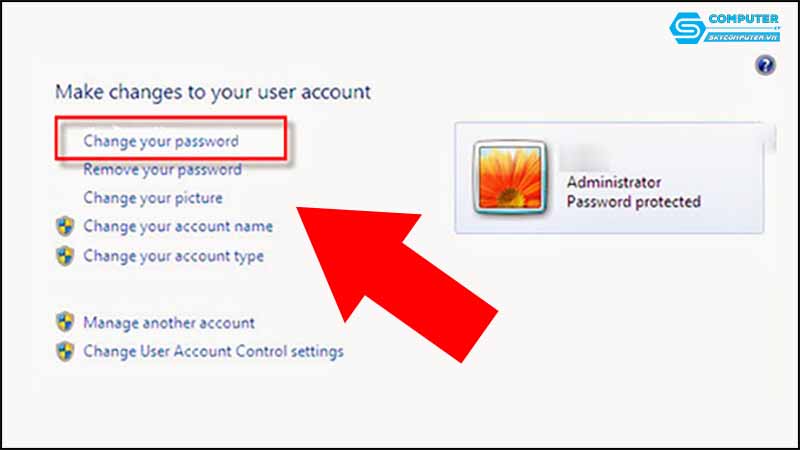
Với những ai quen sử dụng giao diện cũ, Control Panel vẫn là một lựa chọn phù hợp. Bạn vào Control Panel, chọn User Accounts và tiếp tục chọn Change your password. Tại đây, bạn có thể nhập mật khẩu hiện tại và thay đổi sang mật khẩu mới. Cách này phù hợp với nhiều phiên bản Windows và đặc biệt hữu ích khi bạn không quen thao tác trong Settings.
Thay đổi mật khẩu tài khoản Microsoft
Nếu bạn đăng nhập Windows bằng tài khoản Microsoft, mật khẩu Windows sẽ đồng bộ với tài khoản trực tuyến. Khi đó, việc đổi mật khẩu thường được thực hiện thông qua trình duyệt web trên trang quản lý tài khoản Microsoft. Sau khi thay đổi, máy tính cần kết nối internet để cập nhật mật khẩu mới. Việc sử dụng tài khoản Microsoft giúp bạn dễ dàng khôi phục mật khẩu nếu quên, đồng thời tăng cường khả năng bảo mật nhờ các lớp xác minh bổ sung.
Đổi mật khẩu bằng tổ hợp phím Ctrl Alt Delete
Một cách nhanh gọn khác là sử dụng tổ hợp phím Ctrl Alt Delete. Sau khi nhấn tổ hợp này, bạn chọn Change a password và làm theo hướng dẫn trên màn hình. Phương pháp này đặc biệt hữu ích khi bạn đang đăng nhập sẵn vào Windows và muốn thay đổi mật khẩu ngay mà không cần mở nhiều menu.
Một số lưu ý khi đặt mật khẩu mới
Khi tạo mật khẩu mới, bạn nên tránh sử dụng các thông tin dễ đoán như ngày sinh, tên cá nhân hoặc dãy số đơn giản. Mật khẩu nên có độ dài tối thiểu 8 ký tự và không trùng với mật khẩu cũ. Ngoài ra, bạn có thể sử dụng thêm mã PIN, vân tay hoặc nhận diện khuôn mặt nếu thiết bị hỗ trợ, giúp việc đăng nhập vừa nhanh vừa an toàn hơn.
Xử lý khi quên mật khẩu Windows
Quên mật khẩu Windows là tình huống khá phổ biến, đặc biệt với những ai ít sử dụng máy tính. Trong trường hợp này, bạn có thể sử dụng tính năng khôi phục mật khẩu của tài khoản Microsoft hoặc nhờ đến các công cụ hỗ trợ chuyên dụng. Tuy nhiên, việc tự ý can thiệp nếu không có kinh nghiệm có thể gây mất dữ liệu. Do đó, giải pháp an toàn nhất là mang máy đến trung tâm kỹ thuật để được hỗ trợ đúng cách.
Nếu bạn gặp khó khăn trong việc thay đổi hoặc khôi phục mật khẩu Windows, Sky Computer là lựa chọn đáng tin cậy. Với đội ngũ kỹ thuật viên giàu kinh nghiệm, Sky Computer chuyên sửa chữa, nâng cấp và mua bán máy tính, laptop chính hãng. Đặc biệt, các dịch vụ hỗ trợ bảo mật hệ thống, cài đặt Windows và xử lý lỗi tài khoản được thực hiện nhanh chóng, an toàn. Khi cần tìm dịch vụ máy tính Đà Nẵng uy tín để kiểm tra và khắc phục sự cố, Sky Computer luôn sẵn sàng hỗ trợ bạn với giải pháp tối ưu và chi phí hợp lý.