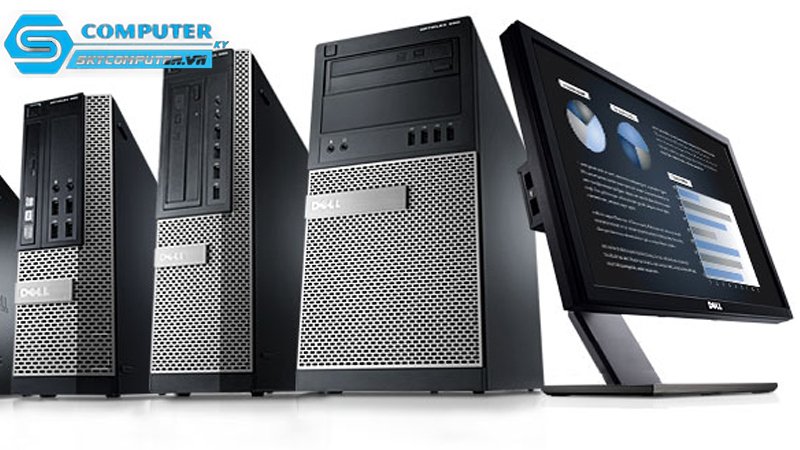
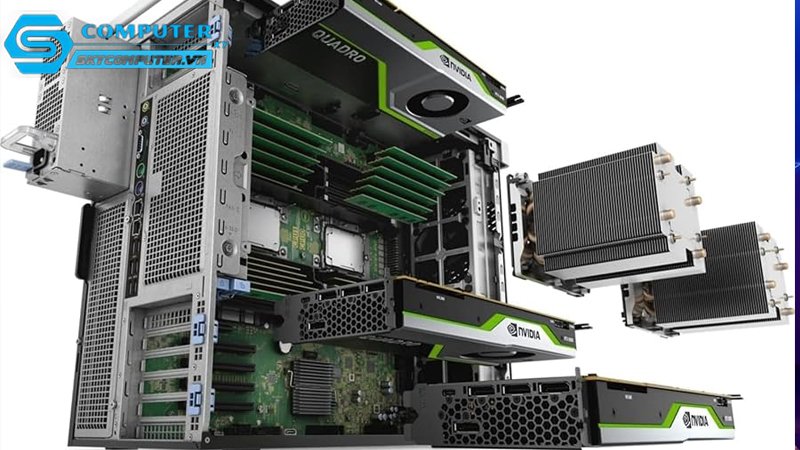
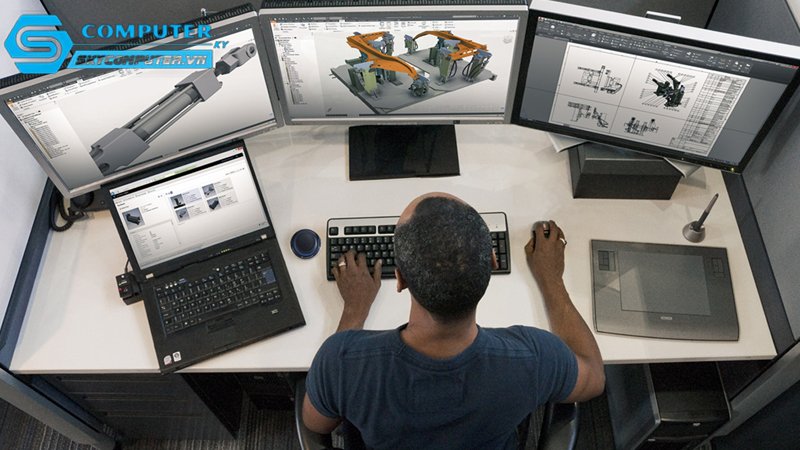
Chưa có sản phẩm trong giỏ hàng.
Làm sao để cài đặt phần mềm đồ họa như Adobe Photoshop?
Adobe Photoshop là phần mềm đồ họa chuyên nghiệp, được sử dụng rộng rãi trong thiết kế, chỉnh sửa ảnh, marketing và in ấn. Tuy nhiên, không phải ai cũng biết cách cài đặt Photoshop đúng chuẩn, đặc biệt là trên máy tính để bàn. Bài viết dưới đây, Skycomputer sẽ hướng dẫn bạn từng bước chi tiết, dễ thực hiện ngay tại nhà.
Kiểm tra cấu hình máy tính trước khi cài Adobe Photoshop
Trước khi tiến hành cài đặt, bạn cần kiểm tra xem máy tính để bàn của mình có đáp ứng được yêu cầu tối thiểu hay không:
Hệ điều hành: Windows 10/11 (64-bit)
CPU: Intel Core i5 trở lên
RAM: Tối thiểu 8GB (khuyến nghị 16GB)
Ổ cứng: SSD còn trống ít nhất 20GB
Card đồ họa: Hỗ trợ DirectX 12
Nếu máy tính để bàn cấu hình thấp, Photoshop có thể chạy chậm hoặc bị lỗi. Trong trường hợp này, bạn nên nâng cấp phần cứng hoặc liên hệ Skycomputer để được tư vấn giải pháp phù hợp.
Tải phần mềm Adobe Photoshop chính thức
Để đảm bảo an toàn và ổn định, bạn nên tải Photoshop từ trang chủ Adobe:
Truy cập website chính thức của Adobe
Đăng ký hoặc đăng nhập tài khoản Adobe
Chọn phiên bản Photoshop phù hợp
Tải bộ cài về máy tính
Không nên tải Photoshop từ các nguồn không rõ ràng vì dễ nhiễm virus, gây lỗi hệ thống máy tính để bàn.
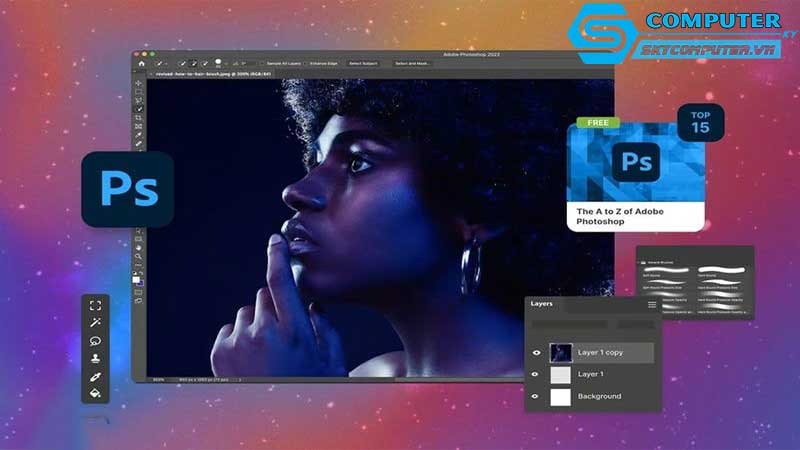
Hướng dẫn cài đặt Adobe Photoshop chi tiết
Sau khi tải xong, bạn thực hiện các bước sau:
Bước 1: Mở file cài đặt vừa tải
Bước 2: Chọn “Install” và đăng nhập tài khoản Adobe
Bước 3: Chọn ổ đĩa cài đặt (nên cài trên ổ SSD)
Bước 4: Chờ quá trình cài đặt hoàn tất
Bước 5: Khởi động Photoshop và bắt đầu sử dụng
Toàn bộ quá trình chỉ mất khoảng 10–20 phút, tùy cấu hình máy tính để bàn.
Một số lỗi thường gặp khi cài Photoshop và cách khắc phục
Trong quá trình cài đặt, người dùng máy tính để bàn có thể gặp một số lỗi phổ biến:
Thiếu RAM hoặc dung lượng ổ cứng
Lỗi không tương thích hệ điều hành
Photoshop bị treo, không mở được
Thiếu driver card đồ họa
Nếu bạn không rành kỹ thuật, hãy mang máy đến Skycomputer để được kiểm tra, cài đặt và tối ưu Photoshop nhanh chóng, an toàn.
Skycomputer – Địa chỉ cài đặt phần mềm đồ họa uy tín
Skycomputer chuyên:
Cài đặt Adobe Photoshop, Illustrator, Premiere Pro
Tối ưu hiệu năng cho máy tính để bàn
Sửa lỗi phần mềm, nâng cấp phần cứng
Tư vấn cấu hình máy phù hợp cho thiết kế đồ họa
Với đội ngũ kỹ thuật viên giàu kinh nghiệm, Skycomputer cam kết giúp máy tính để bàn của bạn hoạt động mượt mà, ổn định khi sử dụng các phần mềm đồ họa chuyên nghiệp.
Việc cài đặt Adobe Photoshop không quá phức tạp nếu máy tính để bàn đáp ứng đủ cấu hình và bạn thực hiện đúng các bước. Tuy nhiên, để tiết kiệm thời gian và tránh rủi ro lỗi phần mềm, bạn hoàn toàn có thể lựa chọn dịch vụ cài đặt chuyên nghiệp tại Skycomputer.
Xem thêm
Máy tính của tôi gặp lỗi “disk is full”, phải làm sao để giải phóng dung lượng?
Máy tính của tôi có quá nhiều cửa sổ mở, làm sao để đóng hết nhanh chóng?