Chưa có sản phẩm trong giỏ hàng.
Máy tính của tôi có quá nhiều cửa sổ mở, làm sao để đóng hết nhanh chóng?
Khi sử dụng máy tính trong thời gian dài, đặc biệt là máy tính bàn PC, nhiều người thường mở hàng chục cửa sổ khác nhau: trình duyệt, phần mềm, thư mục, ứng dụng chạy nền… Điều này khiến máy bị chậm, khó thao tác và rối mắt. Vậy làm sao để đóng tất cả cửa sổ một cách nhanh chóng mà không phải tắt từng cửa sổ một? Skycomputer sẽ hướng dẫn bạn những cách hiệu quả nhất.
Dùng phím tắt Alt + F4 để đóng nhanh từng cửa sổ
Đây là cách đơn giản và quen thuộc nhất.
Cách dùng:
Nhấn Alt + F4 liên tục → mỗi lần nhấn sẽ đóng một cửa sổ hiện đang mở.
Ưu điểm:
Nhanh
Không cần chuột
Hoạt động trên mọi phiên bản Windows
Lưu ý:
Nếu cửa sổ chứa file chưa lưu, Windows sẽ hỏi bạn trước khi đóng.
Dùng Taskbar để đóng từng nhóm ứng dụng
Windows cho phép bạn đóng nhiều cửa sổ thuộc cùng một ứng dụng (như Chrome, Word…) chỉ với một thao tác.
Cách làm:
Chuột phải vào biểu tượng ứng dụng trên Taskbar
Chọn Close all windows
Ví dụ:
Nếu bạn mở 10 tab Chrome → Windows xem như 10 cửa sổ → nhấn “Close all windows” sẽ đóng tất cả.
Cách này cực kỳ hiệu quả với trình duyệt hoặc phần mềm đồ họa mở nhiều cửa sổ.
Thu nhỏ tất cả cửa sổ và chọn đóng từng cái dễ dàng hơn
Nếu màn hình của bạn bị “ngập” ứng dụng, bạn có thể thu nhỏ tất cả về desktop rồi chọn đóng lại.
Cách làm:
Nhấn Windows + D → trở về Desktop
Mở lại từng cửa sổ quan trọng
Đóng những cửa sổ không cần thiết
Hoặc:
Nhấp vào góc phải Taskbar (nút nhỏ gần đồng hồ) → Minimize all windows
Dùng Task Manager để đóng hàng loạt ứng dụng
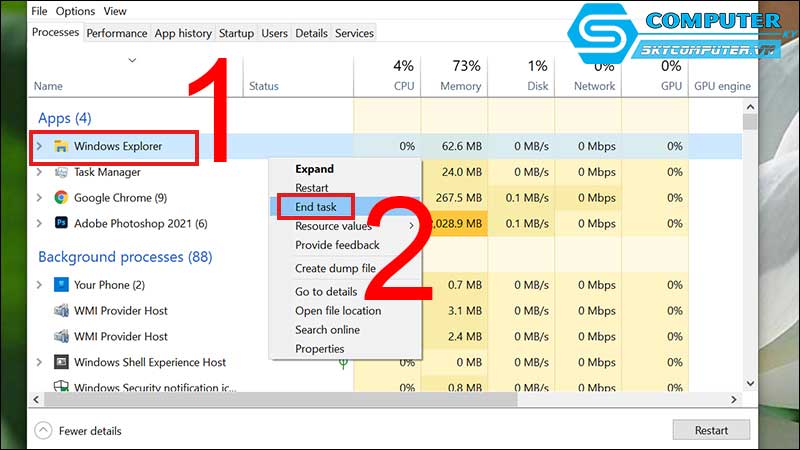
Đây là cách nhanh nhất nếu máy bị đơ hoặc có quá nhiều cửa sổ hoạt động cùng lúc.
Các bước:
Nhấn Ctrl + Shift + Esc để mở Task Manager
Chọn tab Processes
Click vào ứng dụng muốn tắt
Nhấn End Task
Nếu muốn tắt cả trình duyệt:
Chọn Google Chrome → End Task → tất cả tab và cửa sổ sẽ tắt ngay.
Ưu điểm:
Rất mạnh
Đóng được cả ứng dụng bị treo
Giải phóng RAM cực nhanh
Lưu ý:
Không nên tắt các tiến trình hệ thống (System, Windows Process…)
Dùng tính năng Virtual Desktops để tránh mở quá nhiều cửa sổ
Nếu bạn thường xuyên mở quá nhiều chương trình, hãy sử dụng Virtual Desktops để sắp xếp công việc.
Cách mở Desktop ảo:
Nhấn Windows + Tab
Chọn New desktop
Bạn có thể đặt trình duyệt ở Desktop 1, công việc ở Desktop 2… giúp không bị rối loạn dù mở nhiều cửa sổ.
Sử dụng phần mềm hỗ trợ quản lý cửa sổ
Nếu bạn dùng máy tính bàn PC cho công việc nặng và thường xuyên mở hàng chục ứng dụng, các công cụ sau sẽ rất hữu ích:
DisplayFusion
AquaSnap
Alt-Tab Terminator
Chúng giúp bạn đóng, sắp xếp và quản lý cửa sổ nhanh hơn nhiều so với cách truyền thống.
Khi nào bạn nên nhờ Skycomputer hỗ trợ?
Hãy liên hệ Skycomputer nếu:
Máy mở quá nhiều cửa sổ nhưng phản hồi rất chậm
Task Manager hiển thị CPU hoặc RAM luôn ở mức 90–100%
Ứng dụng mở hoài không chịu tắt
Máy tính bàn PC có dấu hiệu đơ, đứng máy khi mở nhiều chương trình
Skycomputer sẽ kiểm tra phần cứng, RAM, ổ cứng, quét virus và tối ưu lại hệ thống để máy chạy mượt hơn.
Có nhiều cách để đóng nhanh tất cả cửa sổ đang mở trên Windows, từ phím tắt, Taskbar, Task Manager cho đến các công cụ hỗ trợ. Việc biết sử dụng các phương pháp này sẽ giúp bạn làm việc hiệu quả hơn và tránh tình trạng máy chậm, giật lag. Nếu máy vẫn phản hồi chậm hoặc không thể đóng cửa sổ, hãy mang máy đến Skycomputer để được kiểm tra chuyên sâu.
Xem thêm
Làm sao để thay đổi mật khẩu đăng nhập trên máy tính Windows?