Chưa có sản phẩm trong giỏ hàng.
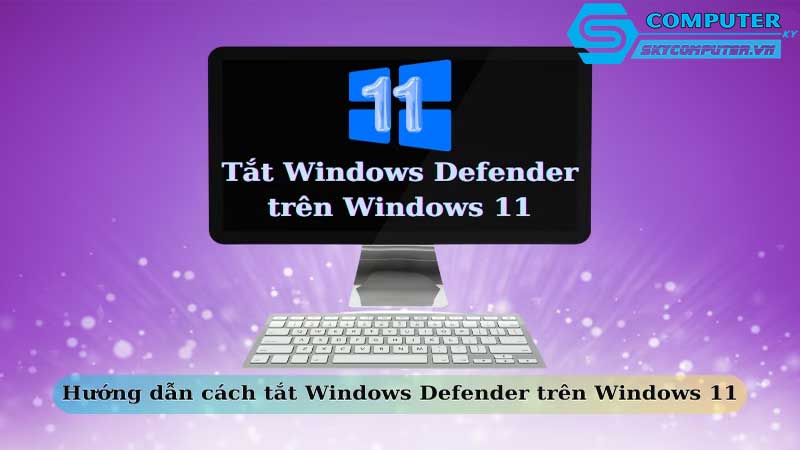
Làm thế nào để tắt Windows Defender trên máy tính?
Windows Defender là chương trình bảo mật tích hợp sẵn trong Windows 10 và Windows 11, giúp bảo vệ máy tính khỏi virus và phần mềm độc hại. Tuy nhiên, trong một số trường hợp như cài đặt phần mềm chuyên dụng, chạy chương trình bị Defender chặn hoặc khi bạn muốn dùng phần mềm diệt virus khác, bạn cần tắt Windows Defender tạm thời hoặc vĩnh viễn. Trong bài viết này, Skycomputer sẽ hướng dẫn bạn các cách tắt Windows Defender an toàn. Nếu bạn cần hỗ trợ cài đặt phần mềm hay Hỗ trợ lắp đặt máy tính chơi game tại Đà Nẵng, đội ngũ kỹ thuật luôn sẵn sàng đồng hành.
Tắt Windows Defender tạm thời trong Settings
Đây là cách đơn giản nhất và ít ảnh hưởng hệ thống.
Bước 1:
Mở Settings → chọn Update & Security
Bước 2:
Chọn Windows Security
Bước 3:
Bấm Virus & threat protection
Bước 4:
Trong mục Real-time protection, gạt công tắc sang Off
➡ Việc tắt này chỉ có hiệu lực tạm thời. Khi bạn khởi động lại máy, Defender có thể tự bật lại.
Tắt Windows Defender bằng Local Group Policy Editor (vĩnh viễn)
Áp dụng cho Windows 10/11 Pro, Enterprise, Education
Nếu bạn muốn tắt hoàn toàn Defender, có thể làm như sau:
Bước 1:
Nhấn Windows + R → nhập gpedit.msc
Bước 2:
Đi đến:
Bước 3:
Tìm mục Turn off Microsoft Defender Antivirus → nhấp đúp
Bước 4:
Chọn Enabled → OK
➡ Với cách này, Windows Defender sẽ bị vô hiệu hóa hoàn toàn.
Tắt Windows Defender bằng Registry Editor
⚠ Cẩn thận khi chỉnh sửa Registry vì có thể ảnh hưởng hệ thống.
Bước 1:
Nhấn Windows + R → gõ regedit
Bước 2:
Đi đến đường dẫn:
Bước 3:
Nhấp chuột phải → New → DWORD (32-bit)
Đặt tên: DisableAntiSpyware
Nhập giá trị: 1
Khởi động lại máy để áp dụng.
Tắt Windows Defender khi sử dụng phần mềm diệt virus khác
Khi bạn cài đặt phần mềm antivirus như:
✔ Kaspersky
✔ Bitdefender
✔ ESET
✔ Avast
Windows Defender sẽ tự động ngừng hoạt động để tránh xung đột.
Đây là cách tắt đơn giản và an toàn nhất.
Có nên tắt Windows Defender hoàn toàn?
Trong nhiều trường hợp, bạn không nên tắt vĩnh viễn, trừ khi:
Bạn dùng phần mềm diệt virus cao cấp hơn
Một số phần mềm bị Defender chặn nhầm và bạn cần cài đặt gấp
Bạn đang kiểm tra kỹ thuật, test phần mềm, hoặc dựng máy theo yêu cầu
Nếu tắt Defender mà không dùng phần mềm bảo mật thay thế, máy tính có nguy cơ:
Bị virus tấn công
Nhiễm mã độc, ransomware
Mất dữ liệu
Bị đánh cắp tài khoản
Nếu bạn không am hiểu kỹ thuật, hãy nhờ bộ phận hỗ trợ của Skycomputer hoặc dịch vụ Hỗ trợ lắp đặt máy tính chơi game tại Đà Nẵng để được cấu hình đúng cách.
Khi nào bạn cần kỹ thuật viên hỗ trợ?
Hãy nhờ kỹ thuật khi:
Windows Defender tắt không được hoặc không lưu cài đặt
Bật/tắt xong nhưng vẫn báo lỗi
Máy bị virus khiến Defender không hoạt động
Hệ thống bị xung đột phần mềm bảo mật
Kỹ thuật viên có thể kiểm tra trực tiếp và sửa lỗi nhanh trong vài phút.
Windows Defender là lớp bảo vệ quan trọng của Windows, nhưng đôi khi bạn cần tạm thời tắt nó để thực hiện các thao tác đặc biệt. Tùy theo mục đích sử dụng, bạn có thể chọn tắt tạm thời trong Settings hoặc tắt hoàn toàn bằng Group Policy hoặc Registry. Nếu bạn gặp lỗi hoặc cần người hỗ trợ kiểm tra cấu hình, đừng ngần ngại liên hệ Skycomputer hoặc dịch vụ Hỗ trợ lắp đặt máy tính chơi game tại Đà Nẵng để được tư vấn tận nơi.
Xem thêm
Máy tính của tôi bị văng màn hình xanh, làm thế nào để khắc phục?