Chưa có sản phẩm trong giỏ hàng.
Máy tính của tôi bị văng màn hình xanh, làm thế nào để khắc phục?
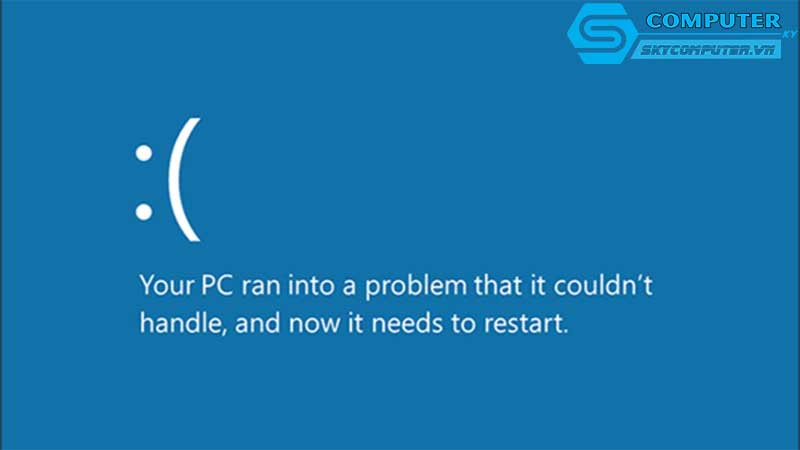
Màn hình xanh (Blue Screen of Death – BSOD) là một trong những lỗi nghiêm trọng nhất trên Windows. Khi gặp lỗi này, máy tính sẽ tắt đột ngột hoặc khởi động lại, khiến bạn mất dữ liệu và gián đoạn công việc. Trong bài viết dưới đây, Skycomputer sẽ giúp bạn hiểu nguyên nhân và cách khắc phục lỗi màn hình xanh hiệu quả nhất. Nếu bạn cần một thiết bị ổn định hơn cho công việc và giải trí, bạn cũng có thể tham khảo Máy tính gaming giao tận nơi Đà Nẵng để nâng cấp trải nghiệm của mình.
Màn hình xanh là gì?
Màn hình xanh là trạng thái Windows gặp lỗi nghiêm trọng khiến hệ thống không thể tiếp tục hoạt động. Máy tính sẽ hiển thị nền xanh và dòng thông báo lỗi kèm mã như:
IRQL_NOT_LESS_OR_EQUAL
SYSTEM_THREAD_EXCEPTION_NOT_HANDLED
MEMORY_MANAGEMENT
CRITICAL_PROCESS_DIED
Đây là tín hiệu cho thấy phần cứng hoặc phần mềm đang gặp trục trặc cần xử lý ngay.
Nguyên nhân khiến máy tính bị văng màn hình xanh
Một số nguyên nhân phổ biến:
Lỗi RAM
RAM lỏng, chập hoặc hỏng khiến Windows không thể xử lý dữ liệu.
Lỗi ổ cứng
Ổ SSD/HDD xuống cấp gây lỗi đọc/ghi.
Driver xung đột
Driver cũ hoặc không tương thích khiến hệ thống crash.
Windows bị lỗi
Cập nhật lỗi, file hệ thống hỏng.
Virus hoặc phần mềm độc hại
Gây xung đột hệ thống, dẫn đến crash.
Phần cứng quá nhiệt
CPU, GPU quá nóng gây văng BSOD.
Overclock sai cách
Ép xung CPU hoặc RAM quá mức khiến máy mất ổn định.
Cách khắc phục lỗi màn hình xanh hiệu quả nhất
Khởi động lại máy và ghi lại mã lỗi trên màn hình
Mỗi mã lỗi sẽ cho biết nguyên nhân cụ thể.
Bạn nên chụp hình hoặc ghi lại để hỗ trợ quá trình sửa lỗi.
Kiểm tra và vệ sinh RAM
Tắt máy – rút điện
Tháo thanh RAM
Vệ sinh chân RAM bằng tẩy hoặc khăn sạch
Gắn lại chắc chắn
Nếu có nhiều thanh, thử chạy từng thanh để xác định thanh bị lỗi
Kiểm tra ổ cứng (HDD/SSD)
Mở Command Prompt và nhập:
Hệ thống sẽ quét và sửa lỗi ổ cứng khi khởi động lại.
Cập nhật hoặc gỡ driver lỗi
Driver card màn hình, driver âm thanh, driver USB… rất dễ gây màn hình xanh.
Nhấn Windows + X → chọn Device Manager
Mở các danh mục có dấu chấm than
Gỡ driver lỗi hoặc cập nhật phiên bản mới nhất
Sử dụng System File Checker quét lỗi hệ thống
Mở CMD (Run as Administrator) và nhập:
Công cụ sẽ sửa file hệ thống bị hỏng.
Gỡ phần mềm nghi ngờ gây lỗi
Các phần mềm sau dễ gây xung đột:
Phần mềm diệt virus lạ
Driver mod
Chương trình ép xung
Ứng dụng tối ưu máy tính không rõ nguồn gốc
Hãy gỡ chúng và khởi động lại máy.
Kiểm tra nhiệt độ máy
Dùng phần mềm:
HWMonitor
AIDA64
MSI Afterburner
Nếu CPU hoặc GPU quá nóng (trên 85°C), cần:
Vệ sinh máy
Thay keo tản nhiệt
Cải thiện quạt/tản nhiệt
Cập nhật Windows
Phiên bản Windows lỗi cũng gây BSOD.
Vào:
Settings → Update & Security → Windows Update → Check for updates
Khôi phục hệ thống (System Restore)
Nếu lỗi xảy ra sau khi cài phần mềm hoặc cập nhật mới:
Mở Start → gõ System Restore
Chọn điểm khôi phục trước khi bị lỗi
Cài lại Windows
Nếu lỗi nặng và lặp lại nhiều lần, cài mới Windows là cách nhanh nhất để xử lý triệt để.
Khi nào bạn cần kỹ thuật hỗ trợ?
Nên liên hệ chuyên gia nếu:
Lỗi màn hình xanh liên tục không rõ nguyên nhân
Máy không khởi động vào Windows
Ổ cứng phát ra tiếng kêu lạ
Driver xung đột phức tạp
Nghi ngờ lỗi phần cứng như mainboard, CPU, RAM
Bạn có thể liên hệ Skycomputer hoặc các dịch vụ Máy tính gaming giao tận nơi Đà Nẵng nếu cần nâng cấp cấu hình mạnh và ổn định hơn.
Màn hình xanh là lỗi nghiêm trọng nhưng hoàn toàn có thể khắc phục nếu bạn xác định đúng nguyên nhân. Từ kiểm tra RAM, ổ cứng, driver, hệ thống cho đến vệ sinh phần cứng — tất cả đều giúp máy tính hoạt động ổn định trở lại. Nếu bạn gặp lỗi phức tạp hoặc không thể tự sửa, hãy liên hệ Skycomputer để được hỗ trợ nhanh chóng, hoặc tham khảo Máy tính gaming giao tận nơi Đà Nẵng để nâng cấp một hệ thống mạnh mẽ và bền bỉ hơn.
Xem thêm